Tampilkan postingan dengan label Pertemanan. Tampilkan semua postingan

Disk Defragmenter

Disk Defragmenter


Disk Defragmenter - langsung disimak materi lanjutan kemarin Defragment yuk disimak dan dipelajari ya


Perfect Disk

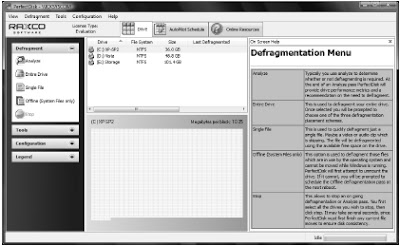
Utility ini dapat menghapus fragmentasi file/folder yang ada pada suatu fixed disk drive secara cepat. Utility PerfectDisk merupakan Shareware yang dapat dipakai secara gratis selama 30 hari. Kotak dialog utility Perfect Disk cukup sederhana dan informatif. Pada sisi kiri kotak dialog, sistem menyediakan pilihan fasilitas yang disediakan utility Perfect Disk. Pada sisi kanan kotak dialog, sistem menginformasikan fasilitas terpilih tersebut. Lihat Gambar


Disk Defragmenter


[Anda dapat menutup tampilan On Screen Help menggunakan ikon (Close) yang ada pada sisi kanan atasnya. Gunakan fasilitas Configuration – Customize untuk mengatur penampilan window On Screen Help tersebut, khususnya pada bagian Display on screen help.]


Anda dapat mengaktifkan fasilitas:
  • Defragment
Untuk menganalisa fragmentasi pada fixed disk drive terpilih (Analyze), menghapus fragmentasi file/folder pada fixed disk drive terpilih (Entire Drive), menata fragmentasi file tertentu (Single File), atau memprosesnya pada saat sistem operasi Windows diaktifkan ulang (Offlines).


[Proses penataan fragmentasi pada saat sistem operasi Windows diaktifkan ulang (Offlines) berguna untuk menghapus fragmentasi file sistem. Hal tersebut tidak dapat dilakukan jika sistem operasi Windows sedang aktif.]


Anda dapat menggunakan bagian Stop untuk menghentikan proses penataan fragmentasi file/folder yang sedang berlangsung.
  • Tools
Untuk menampilkan informasi statistik dari fixed disk drive terpilih (Sta- tistics), melacak file tertentu (Find File), melacak file berdasarkan ID (Lookup File), untuk menampilkan informasi proses (View Log), dan membatalkan penutupan pemakaian sistem secara otomatis (Abort Sche- duled Shutdown).
  • Configuration
Untuk mengatur spesifikasi konfigurasi proses dari utility Perfect Disk. Anda dapat menggunakan bagian Advanced Configuration (untuk mengatur spesifikasi konfigurasi proses dari utility Perfect Disk), Customize (untuk mengatur tampilan prosesnya), atau Drive Properties (untuk menampilkan informasi konfigurasi dari fixed disk drive yang terpilih serta mengatur metode proses penataan fragmentasi file/folder yang akan digu- nakan).
  • Legend
Untuk informasi dari kotak data yang digunakan. Misalnya, warna merah untuk data yang baru diubah, putih untuk ruang disk yang tidak terpakai, hijau untuk direktori, dan lain sebagainya.

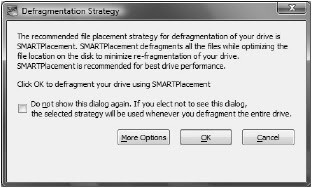
Untuk menata fragmentasi file/folder yang ada pada suatu fixed disk, pilih fixed disk drive yang bersangkutan. Setelah itu, gunakan fasilitas Defragment – Entire Drive untuk memprosesnya. Pada waktu prosesnya, sistem akan me- nampilkan kotak dialog bernama Defragment Strategy. Lihat Gambar. Gunakan tombol More Options untuk menentukan metode penataan frag- mentasi yang diinginkan.

Disk Defragmenter


Setelah itu, gunakan tombol OK untuk melanjutkan proses. Pada waktu prosesnya, sistem akan menampilkan kotak data yang telah dan sedang diproses. Lihat Gambar. Pada kolom Status, sistem akan menampilkan informasi persentase proses yang sedang berlangsung. Setelah selesai, sistem akan menginformasikan hasil prosesnya pada kotak dialog Statistics. Lihat Gambar. Sistem juga menampilkan perbaikan kinerja sistem komputer. Jika ditemukan fragmentasi file sistem, utility PerfectDisk yang mengin- formasikannya. Anda dapat menggunakan tombol Yes untuk menghapus frag- mentasi file sistem tersebut setelah sistem operasi Windows diaktifkan ulang (Reboot).


[Utility Perfect Disk menawarkan fasilitas yang lengkap. Proses penghapusan fragmentasi file/folder yang ada pada suatu fixed disk drive pun dapat dilakukan dengan cepat. Sayangnya pengaturan spesifikasi konfigurasi prosesnya masih dirasakan agak sulit bagi pemakai pemula.]


Disk Defragmenter 


Disk Defragmenter


Disk Defragmenter  - yup dah selesai materinya, jika sobat blum mempelajari materi yang pertama silahkan sobat klik Defrag sekarang juga.

Info Spesial

Info Spesial - Dari judulnya, saya memang ingin memberikan yang spesial buat sobat semua, nah apa yang spesial? Saya akan memberikan semua file2 yang saya punya di direktori komputer saya, baik itu file ebook, file software, file musik, file video  tutorial komputer dan lainnya akan saya bagikan semua file nya ke sobat.

Silahkan liad kapasitas file nya sob;


So pasti file2 diatas seperti file game, file software dan lainnya pasti saya update tiap saat, jadi kapasitasnya bisa bertambah sob!!! Oea, sobat juga dapat Joystick PC gratis dari saya, supaya maen game nya makin asyik..!!!

Yang sobat bayar cuma harga hardisk eksternal nya aja, lalu berapa sih harga hardisk eksternalnya...??

Harga nya Rp. 1.000.000/pc, merk nya Seagate Expansion, Kapasitasnya 1 TB jadi pasti bisa muat deh nampung file2 yang akan saya berikan ke sobat, saya jamin deh hardisk eksternal Seagate Expansion nya tahan lama coz aq ndiri pake hardisk ini.

Lalu gimana biaya pengirimannya sob? Untuk biaya pengiriman juga saya gratiskan, tetapi untuk sobat yang tercepat menghubungi saya, saya batasi 100 orang tercepat. So jika sobat orang yang ke 101 menghubungi saya, sobat yang membayar ongkirnya.

Jadi pastikan sobatlah yang tercepat....!!!

Kalo sobat masih penasaran ama file2 yang akan saya kasikan ke sobat, silahkan  sobat simak video yang sudah saya buat, disitu akan saya kasi lihat ke sobat file2 nya sperti apa sih....


Silahkan hubungi saya sekarang juga:
No telp  : 083849227505
Email    : malindranovan@gmail.com
Humz    : Jl. Banyu Urip Lor II/33, Surabaya

Reseller Komputer

reseller komputer

Reseller Komputer - saya menawarkan ke sobat semua untuk menjadi reseller saya dengan pendapatan yang cukup menarik, sobat bisa lihat gambar diatas untuk melihat berapa yang sobat akan dapatkan, sebagai contoh jika sobat menjual CD-R 1 tabung isi 50 dengan harga Rp. 2.000 x isi 50 = Rp. 100.000, sobat akan mendapat 10% dari harga tersebut jadi 10% x 100.000 = Rp. 10.000, jadi sobat mendapat Rp. 10.000 per tabung isi 50. Dan untuk item yang lainnya sudah saya tentukan pendapatan sobat, silahkan lihat gambar diatas.

Saya sudah memberikan banyak pendapatan ke sobat dengan memberikan sebanyak 10% dari harga bukan dari untung, jadi saya kira itu sudah sangat banyak buat sobat, atau sobat bisa juga beli di saya dengan harga reseller dengan ketentuan yang sama seperti diatas, contoh harga CD-R 1 tabung isi 50 dengan harga Rp. 2.000 x isi 50 = Rp. 100.000, sobat akan mendapat pengurangan 10% sebagai kompensasi reseller, jadi sobat cuma bayar; harga CD-R isi 50 = Rp. 100.000 x 10% = Rp. 10.000, jadi harga - pengurangan 10% = Rp. 100.000 - Rp. 10.000 = Rp. 90.000, jadi sobat cuma beli CD-R ke saya dengan harga Rp. 90.000. Dan untuk item yang lainnya sudah saya tentukan potongan harganya, silahkan lihat gambar diatas.

Syarat untuk menjadi reseller; sobat harus satu kota dengan saya yaitu kota Surabaya, tetapi jika sobat di luar kota Surabaya dan sobat tertarik jadi reseller saya, saya persilahkan tetapi untuk ongkir sobat yang tanggung, untuk jasa pengiriman nanti ditentukan, bisa pakai jasa JNE, TIKI, ESL Express, KI8, Pahala Express dan lainnya, sesuai dengan daerah tujuan pengiriman atau daerah tempat tinggal sobat. Lalu sobat juga harus jadi member saya, caranya sobat hanya sekali bayar sebesar Rp. 50.000 untuk selamanya, nanti setelah sobat bayar akan menjadi member dan akan saya beri ID card member, brosurnya dan juga lembaran pendapatan atau potongan harga reseller, akan saya kirimkan lewat email sobat.

Silahkan lihat video dibawah ini supaya lebih jelas atau hubungi saya 083849227505 untuk mendapatkan info selengkapnya;


Silahkan hubungi saya di:
No telp  : 083849227505
Email    : malindranovan@gmail.com
Humz    : Jl. Banyu Urip Lor II/33, Surabaya

Desktop dan Taskbar - Tampilan Desktop

Desktop

Desktop dan Taskbar - Kali ini yang kita bahas adalah bersifat berseri, pertama kita akan membahas mengenai Tampilan Desktop dan akan berlanjut sampai nanti pembahasan mengenai Menggali Start Menu, oke yuk langsung aja kita pelajari.

Membuat wallpaper dan screen saver  adalah salah  satu bagian dari setting periferal. Wah, periferal, apakah itu? Periferal   adalah pernik-pernik  yang mengelilingi komputermu dan yang ada didalam komputermu. Apa saja mereka itu? Kalau diluar komputermu, Kamu bisa melihat ada printer, ada monitor, ada mouse dan keyboard, ada pula speaker. Didalam komputermu ada motherboard dan processor, yang adalah tempurung kepala dan otak si komputer. Semua periferal itu mesti ditata supaya satu sama lainnya cocok bekerja sama. Kamu    ingat istilahnya? Ya, betul! Compatible. Selain  itu, kita  juga  bisa  menata  tampilan  yang  keluar  dari  layar monitor kita. Nah, ini dia yang akan kita lakukan pada pelajaran ini. Apa saja yang bisa kita tata? 

  • Setting Tampilan Desktop

Desktop
Dekstop dan Taskbar
Tampilan desktop adalah tampak yang ingin Kamu tampilkan di layar monitor, pada saat kita menyalakan komputer atau pada saat komputer tidak dioperasikan meskipun menyala. Tampilannya bisa Kamu atur sesukamu. Memakai gambar hasil karyamu atau fotomu sendiri, atau menggunakan tampilan yang sudah disediakan oleh Windows. Tampilan itu juga bisa ditampilkan seperti film, terus berganti atau seperti foto, tidak bergerak.

Desktop

Kita akan bermain memilih tampilan ini nanti dengan mengganti wallpaper dan screen saver pada layar monitor kita. Wallpaper adalah latar belakang layar monitormu yang bisa Kamu lihat pada waktu Kamu pertama kali menyalakan komputer. Sedangkan screensaver adalah gambar yang ingin Kamu tampilkan bila Kamu tidak sedang memasukkan input data ke dalam komputer.

  • Memilih Wallpaper
Pertama-tama kita akan mencoba untuk memilih dan mengatur wallpaper yang dipergunakan. Wallpaper adalah gambar yang kita pakai untuk memberi latar belakang layar monitor, sama  seperti wallpaper penutup tembok. Untuk melakukannya, ikuti langkah - langkah berikut.

Desktop
Klik kanan pada desktop untuk memilih properties
1. Klik kanan pada desktop, kemudian klik pilihan Properties, untuk menampilkan jendela Display Properties.

Desktop

2. Untuk memilih wallpaper, klik pada tab Desktop.

3. Kamu dapat memilih wallpaper pada bagian Background.

4. Kamu  boleh  memilih  gambar  apa  saja  yang  sudah Kamu  simpan di  komputermu. Gambar hasil karyamu atau fotomu bersama teman-teman akan menjadi wallpaper yang manis pula. Kamu bisa melihat tampilan awalnya di layar monitor mini yang ada.


Desktop

5. Jika sudah cocok, klik tombol Apply, wallpaper akan diganti dengan yang baru.

Desktop

6. Kamu dapat melakukan pengaturan yang lain, atau klik tombol OK, untuk keluar dari jendela Display Properties.
 
7. Tampilan desktop akan berubah sesuai gambar yang kita pilih. Itukah yang terjadi? Sekarang gambar apakah yang tertampil sebagai latar belakang di monitormu?
Desktop
Tampilan Wallpaper Foto Pribadi Pada Desktop
  • Memilih Screen Saver
Screen saver adalah gambar yang akan muncul setiap kali komputer Kamu istirahat, meskipun komputer masih menyala. Untuk  memilih screen saver, ikuti langkah-langkah berikut:

1. Klik kanan pada desktop, kemudian klik pilihan Properties.

Desktop

2. Klik tab Screen Saver dan klik segitiga kecil combo box untuk memilih screen saver.


3. Pilih 3D Text, kemudian klik tombol Preview untuk melihat tampilan awal (preview) dari Screen Saver 3D Text.
Desktop

4. Cobalah pilihan lain yang ada pada daftar sesuai dengan seleramu.

Desktop
5. Screen saver ini akan muncul jika komputermu tidak digunakan dalam beberapa saat. Hitungan waktunya bisa Kamu atur. Untuk mengatur  tenggang waktu screen saver, ketik angka pada bagian Wait. Pada contoh latihan ini, tenggang waktu kita atur menjadi 10 menit. Berarti jika dalam 10 menit tidak ada aktivitas yang memanfaatkan komputer, screensaver akan
dijalankan.

6. Jika Kamu sudah yakin dengan isianmu, klik tombol Apply.
  • Aktivitas
Ingin  membuat screensaver berupa kumpulan foto Kamu? Foto-foto ini dapat berjalan seperti slide pada   layar   monitor   saat komputer tidak digunakan. Begini caranya.
1. Kumpulkan  gambar  dan  foto-foto  yang  bisa  Kamu  pakai  sebagai screen saver. Kumpulkan paling tidak 10 foto.

2. Buatlah  folder  baru  dengan  nama  foto,  lalu  simpan  semuanya dalam satu folder. Begini caranya:

Desktop

• Klik kanan pada desktop, kemudian klik pilihan New > Folder untuk membuat folder baru.

• Ketik foto sebagai nama folder.

Memberi nama folder
• Salin koleksi foto Kamu ke    folder foto menggunakan perintah Copy & Paste (pilih koleksi foto Kamu, kemudian klik kanan dan pilih Copy, pindah ke folder foto, klik kanan dan pilih Paste). Mintalah bantuan kawan atau guru komputermu jika ada kesulitan.

3. Klik kanan pada desktop dan pilih Properties untuk menampilkan jendela Display Properties, kemudian klik tab Screen Saver. Klik tombol Browse dan pilih folder foto yang  baru saja Kamu buat.

4.    Klik tombol Preview dan lihat hasilnya. Keren abis kan?

Oke sob segini dulu tutorial kita hari ini Desktop dan Taskbar mengenai Tampilan Desktop, monggo langsung dipraktekkan, besok kita lanjutkan lagi pembahasannya mengenai Memilih Appearance.

Teknik Komputer - Cara Subscribe


Cara Subscribe


Cara Subscribe - Kemarin kita telah mempelajari topik teknik komputer mengenai Backup dan Restore Registry, sekarang saya mau kasih panduan agar sobat bisa subscribe blog ini, yuk disimak.

Langkah pertama adalah klik "Submit" pada blog ini di sebelah kanan


cara subscribe


Lalu akan muncul pop up atau halaman baru, lalu masukkan email sobat, lalu masukkan rangkaian kata untuk verifikasi, setelah itu klik "Complete Subscription Request" dan selesai. So setiap update artikel akan terkirim ke email nya sobat.


cara subscribe

Oke itu sekilas mengenai Cara Subscribe, terus ikuti update artikel dari blog teknik komputer ini, jangan lupa follow blog teknik komputer ini, dan jika sobat tidak mau kehilangan halaman ini sobat bisa bookmark dengan cara tekan Ctrl dan tombol D secara bersamaan di keyboard sobat, oke segini dulu dan semoga bermanfaat.

Mengatasi Komputer Hang

Dua artikel sebelum-nya telah membahas mengenai pengertian komputer hang dan penyebab komputer hang. Kini mari dilanjutkan pembahasan-nya, mengenai cara mengatasi komputer hang.

Sebelum kita membicarakan bagaimana cara mengatasi komputer hang, kita perlu tahu bahwa dalam beberapa kasus komputer seperti sedang hang padahal tidak. Mungkin saja komputer sedang melakukan proses namun berjalan lambat, untuk kasus ini kita hanya perlu bersabar menunggu beberapa saat sampai komputer selesai melakukan prosesnya.

Jika proses terlalu lama dan kamu tidak sabar menunggu, kamu bisa melakukan tindakan lebih lanjut. Pada sistem operasi yang lebih baru atau modern, misalnya windows 2000, windows xp, windows vista dan windows 7 telah menyediakan fitur yang dapat menghentikan atau membunuh aplikasi yang sedang melakukan proses yang tidak selesa-selesai. Fitur ini ada di dalam jendela task manager, untuk mengentikan suatu aplikasi kamu hanya perlu menyorot salah satu aplikasi kemudian menekan tombol End Task.

Agar lebih jelas perhatikan langkah  mengakhiri program secara paksa di bawah ini.
1.  Langkah pertama, tampilkan Task Manager, dengan klik kanan mouse kamu pada Task Bar, lalu pilih Start Task Manager.


2.  Setelah jendela “task manager” tampil, silahkan pilih salah satu program atau aplikasi yang loadingnya lama kemudian klik tombol “End Task”di ujung bawah.


Aplikasi yang sedang laoading lama biasanya ditandai dengan status Not Responding seperti gambar di bawah ini 


3. Setelah itu tekan tombol End Task, tunggu beberapa saat sampai proses penutupan aplikasi dengan paksa selesai.

Langkah di atas dapat dilakukan jika proses aplikasi yang lambat, namun jika komputer hang sampai mouse tidak dapat digerakkan dan keyboard tidak dapat digunakan untuk menginput data. Yang harus dilakukan adalah menekan tombol restart atau tombol ON/OFF (jika tidak ada tombol restart) kemudian menyalakannya lagi.
Seperti yang dijelaskan dalam artikel sebelumnya, hang dapat juga disebabkan oleh program yang tidak diinginkan, seperti virus yang menyusup ke komputer via flasdisk atau dari Internet. Untuk mengatasi hal ini tentunya dengan menggunakan program anti virus, cobalah dengan antivirus yang paling ringan seperti antivirus Smadav (buatan indonesia).
Komputer hang pada tingkat yang lebih parah dapat membuat komputer restart dengan sendirinya, bahkan sampai berkali-kali restart. Untuk mengatasi komputer restart dengan sendirinya akan dibahas pada artikel selanjutnya.
Kami harap panduan cara mengatasi komputer hang di atas bisa diterapkan untuk komputer atau laptop kamu yang sedang hang.

Meminimalkan Serangan Virus Pada Komputer

Banyak orang cukup panik menghadapi masalah komputer, masalah yang paling menggangu adalah virus, berapapun canggihnya anti virus kita komputer kita tetap aja kena virus karena tidak semua virus mampu dibersihkan oleh suatu anti virus, masing-masing punya kelebihan tentu dengan kondisi ini kita tidak mungkin memakai semua anti virus, apalagi kita cuma pakai anti virus yang free. nah pada kesempatan ini saya akan jelaskan bagaimana cara meminimlakna serangan virus pada komputer kita, caranya cukup sederhana. Sobat klik start dikiri bawah kemudian buka control panel, kemudian buka user account. Buat Minimal 2 account, buat satu untuk administrator yang satu lagi untuk sobat gunakan sehari-hari, tetapi pilih settingan limited. Pastikan semua software yang sobat butuhkan sudah terinstal, kemudian restart komputer atau cukup dengan log off dan login menggunakan user yang limited tadi, gunakan user account itu seterusnya, user account limited ini kita tidak bisa menginstalkan program atau software, sehingga virus pun tidak bisa menyerang sistem, jika sobat terpaksa harus login ke administrator karena ada program yang mau ditambahkan maka usahakan jangan buka-buka folder, buka aja dari run atau buka programnya dulu baru pilih open, misal buka ms.word, baru open file. Barangkali itu aja tips dari saya kali ini,semoga bermanfaat bagi sobat semua.

Tutorial: Membuat Kartu Nama Dengan Mudah

Sapa yang ga' tw kartu nama...?? so pazti udah tw dongk... Kegunaannya udah pazti tw kand... tapi sapa yang bisa membuat kartu nama dengan simple, pasti ga' mudah, mungkin pake Photoshop atau Corel, tapi kali ini aq ngajak sobat cmua membuat kartu nama secara simple dengan software andalan q Smart Soft Business Card, Pengen tw cara nya gimana, mudah, simple ga perlu lama-lama di depan komputer, tapi sobat harus download dulu software nya, klo lom punya software nya bisa di download di mari ya, lalu di instal di komputer ato laptop sobat....

Okey klo udah punya software nya, mari ikuti langkah-langkahnya....

Tutorial: Membagi File Untuk Mempermudah Upload

Sesuai dengan judul nya, kali ini tutorial q pengen bantu sobat blogger untuk upload file yang berukuran besar menjadi lebih mudah dan efesien, khususnya bagi sobat yang memiliki bandwitch yang ga' terlalu besar seperti bandwitch q...


Oke mulai....
  • Pertama siapkan file kosong, beri nama terserah tempatkan di direktori Data (D) saja, lalu masukkan file atau software yang akan di bagi byte-nya ke folder kosong tadi...
 
  • Klik kanan icon gambar dari software tersebut, lalu muncul banyak pilihan...

  • Pilihlah "Add to archive..."

  • Lalu akan muncul halaman baru "Archive name and parameters"

  • Lihat ke bawah sebelah kiri ada tulisan "Split to volumes, bytes" masukkan angka di dalam kotaknya, aq ketikkan 20000000 (20 juta byte), supaya upload nya nanti ga gede" amat, lalu klik "OK"

  • Setelah klik "OK" akan muncul "Creating archive (nama yang dibagi)..." ini merupakan bagian proses membagi file...


  • Tunggu beberapa menit, Setelah selesai (biasanya klo ada speaker di komputer ato laptop sobat ada bunyi "ting" itu  menandakan pembagian file udah selesai) liad hasilnya di folder kosong yang telah disiapkan tadi software ato file sudah terbagi menjadi beberapa bagian....

  • Setelah udah terbagi tinggal di upload dech satu - persatu, biasanya aq pake ziddu karena gratis, cari yang gratisan az... hehehe


Liad juga tutorial q lainnya, yang juga berhubungan dengan membagi file, membagi file pakai Hj-Split, Tutorial ini terasa lebih bagus karena setelah di upload nanti file-file yang udah terbagi tadi, nanti jika di download lebih mudah menyatukannya dengan Hj-Split, Lihat tutorial untuk menggabungkan file dengan Hj-Split
Klo ada yang mo ditanyakan monggo tulis di dalam kotak komentar ya....

Belajar Database yuk...


Apa sih pengertian Database??? pengen tw kand yuk disimak postingan ini ampe abiz ya....

Tutorial: Buat Blog yuk....


Yes, I love Blogging... ya kata-kata itulah bagi orang seperti saya yang mencintai aktivitas blog, aq harap sobat yang blom punya blog bisa ketularan seperti aq.... hehehe.....

Buat sobat yang udah punya blog, bahkan udah master mari kesini, dibantu sobat yang blom bisa nge-blog ya, soalnya banyak teman q, dan hampir semua teman q jurusan teknik komputer ga punya situs blog, ya sayang sih mungkin mereka terlalu sibuk, dengan aktivitasnya dech, tapi buat sobat yang berminat tapi blom tw langkah-langkah buat blog, bisa ikutin tutorial q, bagi sobat yang udah bisa tolong di bantu ya, ini tutorial q lanjutan dari tutorial sebelumnya.... 

  • Wokeh langkah pertama, setelah selesai buat gmail... Sobat masuk ke blogger.com, ketikkan di web browser sobat, lalu masuk ke halaman blogger, dibawah ini gambar pake web browser Mozilla Firefox...
  • Klik "Memulai", klo sobat sudah keluar dari gmail masukkan lagi alamat Email dan kata Sandi sobat di kotak di sebelah kanan, setelah di klik "Memulai, akan ada 3 langkah, langkah pertama isi semua kotak yang kosong, jangan lupha centang pada kotak kecil "saya menerima Persyaratan dan layanan", klo ingin membaca syaratnya di klik aja link nya, lalu klik "LANJUTKAN" (kaya' partai politik aja "LANJUTKAN" hehehe, bercanda dikit biar ga' tegang...)

  • Langkah kedua, masukkan judul blog dan urlnya (usahakan yang unik dan sesuai dengan judulnya), klik "Cek Ketersediaan" untuk memastikan url yang sobat masukkan tersedia apa ga', klo tidak tersedia pilih kata-kata yang lain, klo udah tersedia dan ok klik "LANJUTKAN"

  • Langkah ketiga, tinggal pilih template, pilih asal aja karena nanti qt ganti templatenya dengan yang lebih bagus, dan SEO tokcer, setelah di pilih klik "LANJUTKAN"

  • Udah slese, blog udah jadi, lalu klik "LANJUTKAN"


  • Ubah tampilan blogger nya, supaya menjadi yang lebih fresh, klik linknya (lihat gambar dibawah ini)
  • Seperti gambar dibawah ini lah tampilan blogger yang lebih fresh...

  • Lalu lihat pilihan sebelah kanan, yang ada tanda panah bawah pilih "Template" untuk mengubah tampilan template nya, supaya lebih jelas lihat gambar....

  • Lalu masuk ke halaman Template, lalu lihat sebelah kanan atas pilih "Cadangkan/Pulihkan"...

  • Akan masuk ke halaman untuk mengubah template...

  • Pilih "Browse..." untuk memilih template dari komputer ato laptop sobat, dibawah ne gambar nya contoh pilih template yang SEO nya top markotop, SEO(Search Engine Optimize) berguna banget buat SERP(Search Engine Result Page) ato hasil pencarian mesin pencari seperti mbah google menjadi lebih bagus, yang nantinya PR(Page Rank) blog qt menjadi lebih tinggi...

  • Jika sudah di pilih template nya, tinggal dilihat tampilan blognya, lihat sebelah atas tengah ada tulisan "Lihat Blog" klik tulisan itu...

  • Lihat deh tampilan blog sobat, yang udah diganti templatenya....


Emangk sih kalo tampilannya biasa, tapi SEO nya menurut kabar-kabari sih bagus, klo sobat blom punya template nya ini bisa di download di Sini....
Klo pengen download template yang lebih rame, dan lebih menarik monggo di download di Sini...

Klo masih kurang sreg juga ama template diatas, tunggu postingan q ya mengenai template di blog q Berbagi File Gratis.....

Ok Klo udah slese buat blog-nya bisa dibuat tukeran link ama blog q dech, ikuti penjelasannya lebih lanjut disini....

ya udah segini dulu lah tutorial q kali ini, blog sobat yang baru jadi, tinggal di tambahkan postingannya dan diutak-atik deh, tunggu tutorial dari q selanjutnya... trims udah nyimak tutorial q kali ini, dan klo ada yang ditanyakan monggo di tulis di kotak komentar ya.... thanks....