Tampilkan postingan dengan label Online. Tampilkan semua postingan

Teknik Komputer - Koneksi Internet


Koneksi Internet - Kemarin kita telah mempelajari topik teknik komputer mengenai Backup dan Restore dan sekarang kita akan membahas topik yang berbeda yaitu mengenai Bikin Gegas Koneksi Internet. Oke yuk langsung aja kita simak dan dipelajari.

Mau koneksi Internet makin gegas? Ikuti tutorial berikut ini.
Koneksi Internet sekarang jauh lebih cepat dibandingkan dengan beberapa tahun sebelumnya. Dengan biaya sekitar Rp180.000 per bulan misalnya, Anda bisa mendapatkan akses koneksi ADSL di rumah dengan kecepatan 512 Kbps hingga 1Mbps. Aktivitas mengunduh lagu bisa beres dalam beberapa menit saja dengan kecepatan segitu. Koneksi Internet yang cepat terkadang masih dapat dipacu lagi. Banyak cara yang dapat Anda lakukan untuk mewujudkannya tanpa harus keluar dana tambahan atau mengutak-atik hardware PC. Salah satunya adalah dengan memilih dan mendayagunakan browser. Masih banyak pengguna Internet yang menggunakan Internet Explorer sebagai browser standar di PC mereka. Padahal, jika mau mencoba alternatif lainnya seperti Firefox, Chrome, atau Opera, bisa jadi mereka akan mendapatkan performa browsing yang berbeda dan (browser alternatif tersebut) memungkinkan untuk diutak-atik setting-nya supaya lebih ngebut lagi.


  • Utak-atik Browser
Browser seperti Chrome, dirancang untuk mencapai kecepatan koneksi Internet yang maksimal. Boleh jadi kecepatan akses download-nya sama dengan browser lain, namun Chrome dapat disetel supaya lebih laju lagi. Misalnya dengan menonaktifkan pengiriman data statistik.
Caranya dengan mengklik [Menu] > [Options] > [Under the Bonnet] dan hilangkan centang pada [Help to make Google Chrome better by sending usage statistic and crash reports to Google automatically].

koneksi internet


Jika menggunakan browser Opera, Anda dapat memanfaatkan fitur Opera Turbo yang akan memperlaju koneksi dengan melakukan kompresi data yang ditampilkan browser.

koneksi internet

Dampaknya memang detail gambar jadi menurun, namun koneksi dan loading gambar akan terasa lebih cepat. Untuk mengaktifkannya, tinggal tekan [F12] di keyboard lalu pilih [Enable Opera Turbo].

Selain itu banyak pula add-on untuk memperlaju kerja browser Firefox. Anda dapat mencarinya di https://addons.mozilla.org. Salah satu add-on yang dapat Anda gunakan adalah FlashBlock. Add-on ini akan menghadang animasi atau video flash agar tidak berjalan sehingga halaman Web dapat lebih cepat di-load.

  • Pakai Ashampoo
Selain memilih dan memodifikasi browser Web, Anda jugabisa menggunakan aplikasi tambahan yang akan mengutak-atik setelan koneksi Internet di PC. Aplikasi ini biasanya akan mendeteksi setting koneksi lalu mengubahnya ke setelan maksimal guna mendongkrak laju koneksinya.
Setting koneksi yang dilakukan aplikasi tambahan ini biasanya digelar pada registry sistem ataupun browser. Pilihannya cukup banyak dan juga ada yang gratis. Salah satunya adalah Ashampoo Internet Accelerator 3. Aplikasi trial ini dapat Anda cicipi selama 40 hari.
Interface nya sangat nyaman dikelola sehingga Anda bisa lebih mudah melakukan pengesetan.
Silakan jajal versi trial tersebut di situs Ashampoo.
Aplikasi ini bersifat instan. Hanya dengan sedikit klak-klik, setting koneksi Internet dapat langsung dioptimalkan.
1. Setelah terinstal, jalankan aplikasi. Klik [Continue Trial…]. Untuk melakukan pengesetan secara instan, klik tombol [Automatic] di panel sebelah kiri. Tunggu hingga jendela pengesetan muncul di sisi kanan.

koneksi internet


2. Pada menu System Setting, tentukan jenis koneksi Internet dan adapter koneksi yang digunakan agar dapat dioptimalkan. Jika menggunakan browser IE atau Firefox, centangi opsi [Optimize performance settings] di menu Internet Explorer dan Mozilla Firefox. Jika sudah, klik [Start]. Proses optimalisasi akan berlangsung.

koneksi internet


3. Jika Anda memahami pengesetan sistem lanjutan, klik [System]. Di menu ini Anda bisa menyetel MTU value atau jumlah data paket yang terkirim dan diterima PC secara optimal. MTU value ini biasanya tergantung pada jenis adapter koneksi yang digunakan.

koneksi internet


4. Jika ingin diset, tes dulu lewat tab [Test MTU] untuk mengetahui MTU value optimal dari koneksi yang digunakan. Jika sudah, klik tab [MTU] lalu klik [Use this MTU value] dan masukkan nilai MTU optimal dari tes ke kotak isian yang tersedia. Klik [Apply].

koneksi internet
  • Jajal Speed Up
Jika tidak ingin menggunakan aplikasi berbayar, Anda bisa menggunakan Internet Speed Up Lite. Aplikasi gratis ini dapat dicomot dari www.softwaredepo.com/internetlite.html
Cara penggunaannya pun sangat mudah.
1 Setelah aplikasi terinstal, restart PC. Selanjutnya jalankan aplikasi. Pilih bahasa di menu Language, lalu klik tombol [Set Connection Settings].


2 Ikuti wizard instalasi mulai dari menentukan jenis koneksi sampai MTU value. Pada jendela wizard terakhir, klik [Finish]. Setting-an baru yang mengoptimalkan koneksi akan diterapkan.
Jika ingin kembali ke setting koneksi sebelumnya, klik [Reset Connection Settings].
  • Alternatif Pemacu Koneksi
  1. GameBoost
  2. OSS Internet Speed Booster
  3. SG TCP Optimizer 3.0.5
  4. Super Speed Internet & Browser Assistant


Kita sudah mempelajari mengenai Koneksi Internet, besok kita lanjutkan lagi pembahasannya, jadi terus ikuti update artikel dari blog teknik komputer ini dengan cara subscribe dan follow blog teknik komputer ini, dan jika sobat tidak mau kehilangan halaman ini sobat bisa bookmark dengan cara tekan Ctrl dan tombol D secara bersamaan di keyboard sobat, oke segini dulu dan semoga bermanfaat.

Membuat Cover

Membuat Cover
Saya akan share di blog teknik komputer ini mengenai bagaimana membuat cover ebook secara online, sebelumnya saya telah sedikit mengulas mengenai Tutorial Mail Merge. Setelah saya blogwalking kesana kemari, ehk ga taunya saya mendapatkan ilmu dari blog sebelah yang membahas  mengenai membuat cover dengan mudah.
Ternyata membuat cover itu ga usah dibuat pakai photshop dan sejenisnya, kita hanya punya modal gambar (ya atau gambarnya di edit dikit2 di photoshop atau corel draw boleh lah), lalu kita manfaat kan software pembuat ebook di "ezinefire.com/ecover" (silahkan ketik di web browser sobat tanpa tanda petik lalu enter).

Langkah pertama yang sobat lakukan adalah menentukan bentuk cover nya....


Membuat Cover

Setelah Sobat menentukan bentuk cover nya, sekarang tentukan kalimat atau judul apa yang akan ditampilkan di depan cover dan di samping cover.

Membuat Cover

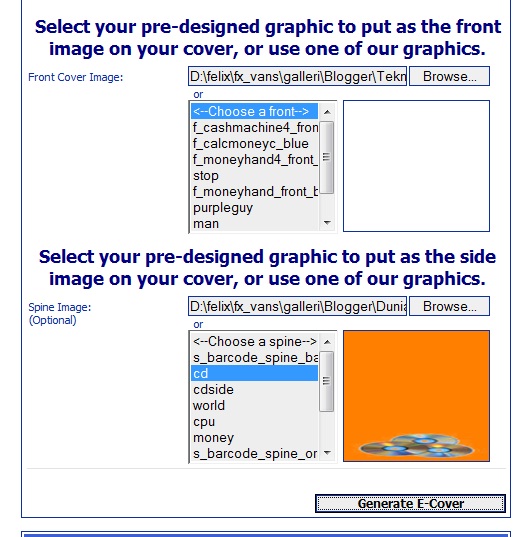
Setelah mengetikkan kalimat di kedua kotak yang disediakan, sekarang tentukan gambar pada cover, nah gambarnya bisa di edit dulu di corel draw atau photoshop, kalau saya edit pakai paint aja...

Membuat Cover

Klik "Browse" ya, biar bisa memilih gambar di direktori laptop atau komputer sobat. Gambar pertama untuk front page atau sampul depan, gambar kedua untuk samping cover. Setelah itu klik "Generate E-Cover".

Membuat Cover


Nah jadi deh hasilnya bisa dilihat di kotak "Get Your E-Cover", kalau mau dapetin gambarnya, sobat tinggal klik kanan lalu klik "Save Picture As", kalau web browser sobat mozilla dan lainnya bisa klik kanan dan pilih "Save Image As", oke selamat mencoba.


Sekian dulu yang bisa saya berikan, nantikan terus tutorial dari blog ini yang membahas tidak hanya teknik komputer secara offline saja tetapi juga secara online, terima kasih sudah menyimak tutorial saya, dan sobat juga bisa follow blog ini atau bagi sobat yang ingin mendapatkan update artikel tutorial dari blog ini, bisa sobat dapatkan dengan men-subscribe blog ini, klik tombol "Submit".

teknik komputer

Lalu akan muncul pop up atau halaman baru, lalu masukkan email sobat, lalu masukkan rangkaian kata untuk verifikasi, setelah itu klik "Complete Subscription Request" dan selesai. So setiap update artikel akan terkirim ke email nya sobat.


teknik komputer


semoga bermanfaat.

Cara Mempercepat Koneksi Internet


Cara Mempercepat Internet


Kali ini kita akan membahas beberapa tips agar berinternet semakin asyik, tidak jauh dari pembahasan komputer, internet juga merupakan bagian dari teknik komputer, hanya saja secara online, nah dengan sedikit mengutak-atik dan penyetalan di beberapa hal seperti koneksi, browser, e-mail client, security, download manager, messenger, dan aplikasi pendukung lainnya, mesin internet anda akan terasa kian cepat dan handal, oea jika anda tidak mau melewatkan artikel saya sebelumnya silahkan baca Contoh Proposal Tugas Akhir yang membantu para mahasiswa menyelesaikan tugas akhir, oke mari kita bahas cara mempercepat koneksi internet.
  • Berhemat Dengan Sesekali Offline
Untuk menghemat biaya koneksi internet, dan juga untuk menyiagakan saluran telepon, untuk keperluan yang lain, klik [File][work offline]. Internat Explorer akan memutuskan koneksi, dan anda bisa bekerja dengan page yang tersimpan di cache. Saat mengklik link, akan muncul opsi untuk terkoneksi kembali. Sangat efektif saat downline dan subcribe.
  • Putuskan Modem Saat Istirahat
Pada saat modem tidak dipergunakan, terlebih dalam jangka lama, sebaiknya anda cabut kabel-kabel yang terhubung ke PC. Ini salah satu upaya untuk menghindari PC dari sambaran petir. Tidak ada jaminan, meski modem anda berembel-embel antipetir.
  • Menyegarkan Kembali Modem
Saat koneksi internet terasa lambat, cobalah untuk me-reboot modem, khususnya jika anda meninggalkannya agak lama. Matikan komputer, cabut modem (Eksternal), lalu colokkan kembali.
  • Setel kecepatan Maksimal Modem
Agar bisa mendapat kecepatan optimal sesuaikan setelan modem anda. Di jendela Control Panel, klik- dobel [Phone And Modem Options]. Klik tab [Modems], pilih modem yang sesuai, laLu klik [properties]. Di tab [Modem] pada bagian maximum port speed, ganti kecepatan sampai ke maksimal.
  • Mendongkrak Kinerja IE
Jika Anda tidak menggunakan proxy server, Anda bisa mempersingkat waktu browser Internet Explorer saat loading, klik [Tools][Internet Options….] Masuk ke tab [Connections], klik tombol [LAN….settings], lalu hilangkan tanpa centang pada [Automatically detect settings], memang sedikit ada teknik komputer di dalam menyeting, jadi anda bisa sedikit-sedikit mempelajarinya.
  • Membatasi Akses Internet
Agar internat tidak digunakan tanpa izin buatlah dua akun (account) login Windows di dalam komputer anda, salah satunya “limited”. Sekarang, login dengan akun administrator, klik-kanan [network & internet connections], lalu [create shortcut], letakkan di desktop, klik doubel pada ikon shortcut tersebut, klik-kanan koneksi yang anda gunakan, dan pilih [Disable]. Untuk memakainya lagi, sambungakan dengan memilih [Connect].
  • Selau Cek Nomor Dial-up
Secara berkala, cek dan ganti nomor dial-up Anda. Di browser klik [options][Internat Options……..] klik tab [connections], klik dobel koneksi internet yang anda gunakan lalu [properties]. Di bawah “phone number” ada nomor yang saat ini digunakan. Seleksi dan ketikkan gantinya. Tombol [Alternates] akan menambahkan nomor lokal lain, yang berfungsi saat nomor utama sibuk.
  • Manfaat Proxy ISP
Penggunaan proxy server dari ISP pada jaringan anda bisa mempercepat akses. periksa ketersediaan layanan tersebut ke ISP langganan anda. Jika memang tersedia, kita akan menyettingnya dengan sedikit setting  teknik komputer, caranya klik [options] [internet options…..]. Di tab [Connections], klik [Lan Settings….]. Centangi [Use a proxy server for your LAN], sedikit tips tersebut menambah kecepatan koneksi.
  • Perhatikan Hard Disk
Di luar masalah daya tampung yang makin sesak, kemanapun baca atau tulis hard disk yang sudah tua pun biasanya melambat. Hal ini tentu berpengaruh terhadap proses caching alias proses penyimpanan data sementara internet, sehingga menghambat kelancarannya. disini disarankan untuk  menggunakan hard disk baru yang lebih fresh, agar media penyimpanan sementara kita tidak terganggu dan bisa lancar.
  • Matikan Layanan Otomatis
Layanan yang biasanya berjalan dengan otomatis tentu  saja bisa menghambat kelancaran akses internet. Anda bisa mematikannya. Klik [Start][Run], tuliskan services.msc, lalu [Enter]. Pada daftar layanan, klik-dobel item berjenis “Automatic”, ganti dengan “Disable”.

Demikian pembahasan teknik komputer pada kali ini yang sedikit membahas koneksi internet, selanjutnya mari bagi teman-teman yang lagi asyik dengan bisnis internet marketing bisa membaca artikel di blog saya sebelah yang membahas mengenai affiliasi amazon.

Semoga Bermanfaat.

Pengetahuan Mengenai VirusTotal


Banyak diantara kita yang meragukan kemampuan antivirus pada komputer. Secara umum semua antivirus mempunyai kemampuan mengatasi virus yang berbeda-beda. Tetapi manakah antivirus yang paling oke? Susah untuk kita melakukan klaim sebuah antivirus tersebut bagus atau tidak.

Nah solusi yang paling aman adalah melakukan scan dengan berbagai antivirus melalui layanan online. VirusTotal adalah layanan online yang mampu menganalisis file yang mencurigakan dan mampu mendeteksi secara cepat virus, worm, trojan, dan segala jenis malware yang dideteksi oleh mesin antivirus dengan 32 engine antivirus.
Bisa klik VirusTotal untuk ke situsnya.

Diantara perusahaan yang tergabung dalam VirusTotal tersebut adalah :
  1. AhnLab (V3)
  2. Antiy Labs (Antiy-AVL)
  3. Aladdin (eSafe)
  4. ALWIL (Avast! Antivirus)
  5. Authentium (Command Antivirus)
  6. AVG Technologies (AVG)
  7. Avira (AntiVir)
  8. Cat Computer Services (Quick Heal)
  9. ClamAV (ClamAV)
  10. Comodo (Comodo)
  11. CA Inc. (Vet)
  12. Doctor Web, Ltd. (DrWeb)
  13. Emsi Software GmbH (a-squared)
  14. Eset Software (ESET NOD32)
  15. Fortinet (Fortinet)
  16. FRISK Software (F-Prot)
  17. F-Secure (F-Secure)
  18. G DATA Software (GData)
  19. Hacksoft (The Hacker)
  20. Hauri (ViRobot)
  21. Ikarus Software (Ikarus)
  22. INCA Internet (nProtect)
  23. K7 Computing (K7AntiVirus)
  24. Kaspersky Lab (AVP)
  25. McAfee (VirusScan)
  26. Microsoft (Malware Protection)
  27. Norman (Norman Antivirus)
  28. Panda Security (Panda Platinum)
  29. PC Tools (PCTools)
  30. Prevx (Prevx1)
  31. Rising Antivirus (Rising)
  32. Secure Computing (SecureWeb)
  33. BitDefender GmbH (BitDefender)
  34. Sophos (SAV)
  35. Sunbelt Software (Antivirus)
  36. Symantec (Norton Antivirus)
  37. VirusBlokAda (VBA32)
  38. Trend Micro (TrendMicro)
  39. VirusBuster (VirusBuster)
Selain itu VirusTotal, juga bersifat Gratis, Menggunakan engine beberapa antivirus, Update Real-time virus signature, Menampilkan hasil detailed dari masing-masing mesin antivirus dan real time statistik global.

Yang perlu diketahui tentang VirusTotal adalah fasilitas ini bukanlah pengganti perangkat lunak antivirus yang terinstal di PC, karena hanya memindai file sesuai dengan permintaan individu. jadi tidak menawarkan perlindungan permanen bagi sistem komputer.

Menghilangkan Virus Secara Online


Ada masalah komputer yang cukup unik, setiap antivirus yang di install selalu gagal, baru di klik file setup.exe langsung menutup, di rename program antivirusnya namun masih tetap begitu, berbagai teknik di coba untuk mengakalinya, namun tidak ada yang ampuh, coba install ulang, tapi tidak ada drivernya.
Solusinya yaitu dengan memakai antivirus secara online, cara kerjanya sama dengan antivirus offline, melakukan pengecekan file yang ada di hardisk kemudian di cocokan dengan database antivirus, bedanya pencocokan database virus dilakakukan secara online.

Antivirus online cocok sekali digunakan dikala antivirus offline tidak dapat berkutik lagi, sayangnya antivirus online tidak mensupport semua browser, karena rata-rata membutuhkan activeX control yang notaben hanya dimiliki oleh IE, kaspersky yang paling unik, agar dapat berjalan membutuhkan java, ulasan lengkapnya bisa di baca dibawah.

Panda Active scan 2.0
Dibuat oleh panda security, memiliki teknologi Collective Intelligence (scanning in-the-cloud) yang dapat mendeteksi malware ketika security tradisional tidak dapat mendeteksinya, untuk menjalankannya membutuhkan ActiveXcontrol.

Url : http://www.pandasecurity.com/homeusers/solutions/activescan/

Bitdefender Online Scanner
Antivirus onlinenya memiliki fitur yang tidak kalah dengan offline-nya, namun sayang hanya di support oleh IE saja.

url : http://www.bitdefender.com/scanner/online/free.html

Kaspersky Lab
Tak mau kalah dengan yang lainnya, kaspersky juga ikut meluncurkan antivirus online, memikili fitur untuk menghilangkan malicios code bahkan menurut pengakuan di websitena, memiliki kemapuan deteksi yang menyerupai produk offlinenya, antivirus online kaspersky membutuhkan java sebagai third party.

Url : http://www.kaspersky.com/virusscanner

Norton security Scan
Norton security scan membagi 2 jenis fitur, download version dan online check, pada download version, kita diharuskan mendownload program kecil dari norton, program kecil ini nanti berfungsi sebagai penghubung antara komputer dan server norton, sama seperti antivirus online lainnya, melakukan pengecekan secara online, pada versi onlinenya dibagi lagi menjadi 2, security scan dan virus detection, fitur security scan berfungsi untuk mengecek vurnerable pada komputer dari serangan hacker, dan virus detection berfungsi untuk melakukan scanning virus secara online (*virus detection hanya bisa pada IE)

Url : http://security.symantec.com/sscv6/WelcomePage.asp

Semoga  bermanfaat, ada yang mau menambahkan, silahkan tulisakan di kotak komentar. Trims

Tutorial: Membagi File Untuk Mempermudah Upload

Sesuai dengan judul nya, kali ini tutorial q pengen bantu sobat blogger untuk upload file yang berukuran besar menjadi lebih mudah dan efesien, khususnya bagi sobat yang memiliki bandwitch yang ga' terlalu besar seperti bandwitch q...


Oke mulai....
  • Pertama siapkan file kosong, beri nama terserah tempatkan di direktori Data (D) saja, lalu masukkan file atau software yang akan di bagi byte-nya ke folder kosong tadi...
 
  • Klik kanan icon gambar dari software tersebut, lalu muncul banyak pilihan...

  • Pilihlah "Add to archive..."

  • Lalu akan muncul halaman baru "Archive name and parameters"

  • Lihat ke bawah sebelah kiri ada tulisan "Split to volumes, bytes" masukkan angka di dalam kotaknya, aq ketikkan 20000000 (20 juta byte), supaya upload nya nanti ga gede" amat, lalu klik "OK"

  • Setelah klik "OK" akan muncul "Creating archive (nama yang dibagi)..." ini merupakan bagian proses membagi file...


  • Tunggu beberapa menit, Setelah selesai (biasanya klo ada speaker di komputer ato laptop sobat ada bunyi "ting" itu  menandakan pembagian file udah selesai) liad hasilnya di folder kosong yang telah disiapkan tadi software ato file sudah terbagi menjadi beberapa bagian....

  • Setelah udah terbagi tinggal di upload dech satu - persatu, biasanya aq pake ziddu karena gratis, cari yang gratisan az... hehehe


Liad juga tutorial q lainnya, yang juga berhubungan dengan membagi file, membagi file pakai Hj-Split, Tutorial ini terasa lebih bagus karena setelah di upload nanti file-file yang udah terbagi tadi, nanti jika di download lebih mudah menyatukannya dengan Hj-Split, Lihat tutorial untuk menggabungkan file dengan Hj-Split
Klo ada yang mo ditanyakan monggo tulis di dalam kotak komentar ya....

Tutorial: Buat Blog yuk....


Yes, I love Blogging... ya kata-kata itulah bagi orang seperti saya yang mencintai aktivitas blog, aq harap sobat yang blom punya blog bisa ketularan seperti aq.... hehehe.....

Buat sobat yang udah punya blog, bahkan udah master mari kesini, dibantu sobat yang blom bisa nge-blog ya, soalnya banyak teman q, dan hampir semua teman q jurusan teknik komputer ga punya situs blog, ya sayang sih mungkin mereka terlalu sibuk, dengan aktivitasnya dech, tapi buat sobat yang berminat tapi blom tw langkah-langkah buat blog, bisa ikutin tutorial q, bagi sobat yang udah bisa tolong di bantu ya, ini tutorial q lanjutan dari tutorial sebelumnya.... 

  • Wokeh langkah pertama, setelah selesai buat gmail... Sobat masuk ke blogger.com, ketikkan di web browser sobat, lalu masuk ke halaman blogger, dibawah ini gambar pake web browser Mozilla Firefox...
  • Klik "Memulai", klo sobat sudah keluar dari gmail masukkan lagi alamat Email dan kata Sandi sobat di kotak di sebelah kanan, setelah di klik "Memulai, akan ada 3 langkah, langkah pertama isi semua kotak yang kosong, jangan lupha centang pada kotak kecil "saya menerima Persyaratan dan layanan", klo ingin membaca syaratnya di klik aja link nya, lalu klik "LANJUTKAN" (kaya' partai politik aja "LANJUTKAN" hehehe, bercanda dikit biar ga' tegang...)

  • Langkah kedua, masukkan judul blog dan urlnya (usahakan yang unik dan sesuai dengan judulnya), klik "Cek Ketersediaan" untuk memastikan url yang sobat masukkan tersedia apa ga', klo tidak tersedia pilih kata-kata yang lain, klo udah tersedia dan ok klik "LANJUTKAN"

  • Langkah ketiga, tinggal pilih template, pilih asal aja karena nanti qt ganti templatenya dengan yang lebih bagus, dan SEO tokcer, setelah di pilih klik "LANJUTKAN"

  • Udah slese, blog udah jadi, lalu klik "LANJUTKAN"


  • Ubah tampilan blogger nya, supaya menjadi yang lebih fresh, klik linknya (lihat gambar dibawah ini)
  • Seperti gambar dibawah ini lah tampilan blogger yang lebih fresh...

  • Lalu lihat pilihan sebelah kanan, yang ada tanda panah bawah pilih "Template" untuk mengubah tampilan template nya, supaya lebih jelas lihat gambar....

  • Lalu masuk ke halaman Template, lalu lihat sebelah kanan atas pilih "Cadangkan/Pulihkan"...

  • Akan masuk ke halaman untuk mengubah template...

  • Pilih "Browse..." untuk memilih template dari komputer ato laptop sobat, dibawah ne gambar nya contoh pilih template yang SEO nya top markotop, SEO(Search Engine Optimize) berguna banget buat SERP(Search Engine Result Page) ato hasil pencarian mesin pencari seperti mbah google menjadi lebih bagus, yang nantinya PR(Page Rank) blog qt menjadi lebih tinggi...

  • Jika sudah di pilih template nya, tinggal dilihat tampilan blognya, lihat sebelah atas tengah ada tulisan "Lihat Blog" klik tulisan itu...

  • Lihat deh tampilan blog sobat, yang udah diganti templatenya....


Emangk sih kalo tampilannya biasa, tapi SEO nya menurut kabar-kabari sih bagus, klo sobat blom punya template nya ini bisa di download di Sini....
Klo pengen download template yang lebih rame, dan lebih menarik monggo di download di Sini...

Klo masih kurang sreg juga ama template diatas, tunggu postingan q ya mengenai template di blog q Berbagi File Gratis.....

Ok Klo udah slese buat blog-nya bisa dibuat tukeran link ama blog q dech, ikuti penjelasannya lebih lanjut disini....

ya udah segini dulu lah tutorial q kali ini, blog sobat yang baru jadi, tinggal di tambahkan postingannya dan diutak-atik deh, tunggu tutorial dari q selanjutnya... trims udah nyimak tutorial q kali ini, dan klo ada yang ditanyakan monggo di tulis di kotak komentar ya.... thanks....