Tampilkan postingan dengan label Panduan. Tampilkan semua postingan

Panduan Untuk Berhasil Memecahkan Windows Network

Panduan Untuk Berhasil Memecahkan Windows Network


Ada Panduan Untuk Berhasil Memecahkan Windows Network, yuk disimak sebelum kita membahasnya jika Anda butuh kertas minyak silahkan di klik link nya.

Pada artikel ini, saya akan berjalan melalui 7 langkah yang harus Anda ambil untuk berhasil memecahkan jaringan Windows. Aku akan menutupi apa yang Anda butuhkan untuk memeriksa PC lokal Anda dan terkait dengan infrastruktur penting Windows seperti DNS, DNCP, dan gateway default.
Pengantar

Apakah Anda memiliki jaringan Windows kecil di rumah Anda dengan hanya satu PC atau jaringan perusahaan Windows yang besar dengan ribuan PC dan server, troubleshooting jaringan Windows dapat menantang. Anda dapat mempercayai saya di topik ini seperti yang telah saya dilakukan pemecahan masalah pada LAN & WAN, jaringan SMB & pusat data yang besar. Kompleksitas peningkatan pemecahan masalah dengan jumlah perangkat dan ruang lingkup infrastruktur Windows. Namun, ada satu set penting dari langkah pemecahan masalah inti yang akan Anda gunakan untuk memecahkan jaringan Windows, tidak peduli ukuran dan ruang lingkup. Sekarang, mari kita mempelajari langkah-langkah yang harus Anda ambil untuk berhasil memecahkan jaringan Windows - pertama kalinya!

Langkah 1 - Tahu Infrastruktur Anda
Meskipun Anda membabi buta dapat melakukan pemecahan masalah, Anda akan jauh lebih sukses dengan terlebih dahulu mengetahui infrastruktur Anda (apa yang terhubung dengan apa dan bagaimana hal itu dirancang). Jika ini adalah jaringan perusahaan Windows, mungkin Anda beruntung dan Anda dapat menemukan diagram jaringan. Idealnya, Anda memecahkan jaringan Anda sendiri, bahwa Anda dirancang, tapi kita tidak bisa selalu memiliki kemewahan itu.

Langkah 2 - Belajar Tentang Jaringan Anda
Jika Anda tidak tahu desain infrastruktur dan tidak ada dokumentasi untuk referensi, Anda dapat mulai troubleshooting dengan belajar tentang infrastruktur jaringan Anda dari alat jaringan yang umum diagnostik beberapa. Sebenarnya ada banyak yang harus dipelajari dengan hanya menjalankan IPCONFIG dan / atau LAN Rincian GUI Windows.

Dari dua perintah ini, Anda belajar banyak:
- Apakah antarmuka jaringan atas atau bawah (konektivitas jaringan fisik)
- Bagaimana Anda untuk mendapatkan alamat IP - DHCP atau statis
- Apakah Anda memiliki alamat IP, ada alamat IP, atau alamat IP secara otomatis diperoleh (yang dimulai dengan 169.254.xx, atau APIPA)
- Gateway default Anda
- Apakah Anda telah DNS server dikonfigurasi dan apa yang mereka

Semua informasi ini sangat berharga dalam memecahkan masalah jaringan Windows Anda.

Dalam grafik di atas, jaringan bekerja besar dan tidak ada masalah. Namun, bagaimana jika IPCONFIG menunjukkan masalah? Dalam langkah-langkah berikut, saya akan lebih fokus pada Windows yang paling umum jaringan masalah dan resolusi.

Langkah 3 - Network Connection Apakah Bawah
Jika Anda melihat model OSI, lapisan fisik (layer 1) di bagian bawah. Jika layer 1 tidak bekerja maka tidak ada yang lain akan bekerja. Cara terbaik untuk memecahkan masalah dari "bottom up" (dari layer 1 sampai ke lapisan yang lebih tinggi) adalah.

Dalam grafik di atas, Anda dapat melihat bahwa Negara Media Diaktifkan. Itu adalah normal, sepenuhnya berfungsi negara. Namun, jika keadaan media dinonaktifkan maka Anda perlu untuk:

- Periksa kabel jaringan - itu dicabut? Terputus? Cut?
- Periksa switch jaringan - adalah kabel jaringan yang terhubung di sana? Apakah port diaktifkan?
Anda harus mendapatkan kerja ini pertama, sebelum hal lain akan bekerja.

Langkah 4 - Tidak ada IP Address
Apakah Anda tidak memiliki alamat IP (0.0.0.0) atau alamat IP otomatis pribadi (APIPA, dimulai dengan 169.254.xx), itu tidak masalah. Anda harus mendapatkan alamat IP sebelum Anda dapat menggunakan jaringan. Jika Anda ditetapkan untuk menggunakan DHCP (kemungkinan default) dan server DHCP Anda sedang down maka itu adalah alasan bahwa Anda tidak memiliki alamat IP.

Pilihan untuk memecahkan masalah:

- Putuskan masalah dengan server DHCP
- Statis menetapkan alamat IP yang tidak bertentangan, adalah pada subnet yang tepat, dll

Langkah 5 - Tidak ada DNS Server
Jika Anda tidak memiliki server DNS dikonfigurasi maka Anda akan dapat berkomunikasi pada jaringan dengan alamat IP saja. Anda harus dapat ping gateway default, server DHCP Anda, dan server lain pada jaringan. Namun, Anda tidak akan dapat melakukan semua itu dengan nama.

Pilihan untuk memecahkan masalah ini:
- Tentukan mengapa server DHCP tidak menyediakan IP DNS server
- Manualy mengkonfigurasi IP DNS server jika Anda tahu mereka
- Konfigurasi DNS server internet publik seperti server DNS publik Google (seperti 8.8.4.4)

Di sisi lain, jika Anda memiliki server DNS dikonfigurasi tetapi Anda tidak bisa ping mereka maka Anda perlu memeriksa server DNS - mungkin mereka digantung atau paket sedang dibatasi melalui firewall.

Langkah 6 - Tidak ada Default Gateway
Jika Anda tidak memiliki alamat default IP gateway dikonfigurasi, ini akan mencegah Anda dari berkomunikasi pada subnet IP yang lain (seperti Internet) tetapi tidak berkomunikasi pada LAN lokal Anda. Jadi, bahkan tanpa IP gateway standar dikonfigurasi, Anda harus dapat bekerja seperti biasa dengan server lokal. Bahkan, mengkonfigurasi gateway default adalah opsional jika Anda tidak perlu untuk mencapai jaringan eksternal.

Anda bisa secara manual mengkonfigurasi gateway default atau menentukan mengapa server DHCP tidak memberikan satu untuk Anda.

Atau, jika Anda memiliki default gateway didefinisikan tetapi Anda tidak bisa berkomunikasi dengan itu (bahkan dengan ping) maka Anda perlu memeriksa router lokal Anda.

Langkah 7 - terkonfigurasi Subnet Mask
Jika Anda memiliki IP subnet mask tidak dikonfigurasi maka Anda akan mendapatkan beberapa hasil yang tak terduga. Anda juga perlu mengkonfigurasi secara manual (jika Anda menggunakan alamat IP statis) atau periksa server DHCP untuk melihat mengapa itu memberi Anda subnet mask yang salah.

Ringkasan
Troubleshooting jaringan Windows tidak harus sulit jika Anda memahami berbagai potongan-potongan yang membuat semuanya bekerja. Memiliki pemahaman yang kuat dari desain jaringan dan tata letak akan pergi jauh untuk memecahkan masalah. Bahkan jika Anda tidak memiliki pengetahuan untuk memulai dengan, Anda dapat dengan cepat belajar tentang bagaimana jaringan dikonfigurasi dengan menjalankan perintah seperti ipconfig. Dari sana, Anda dapat mulai troubleshooting, pertama konektivitas fisik dan kemudian beralih ke konfigurasi alamat IP. Dengan mengikuti langkah-langkah ini, Anda harus dapat mengatasi masalah jaringan dengan cepat dan mudah.


Demikian Panduan Untuk Berhasil Memecahkan Windows Network , selanjutnya kita bahas mengenai How to Business Success Online for Beginners silahkan di klik linknya.

Hal Anda harus tahu untuk menjadi melek komputer

Hal Anda harus tahu untuk menjadi melek komputer


Ada Hal Anda harus tahu untuk menjadi melek komputer, yuk disimak sebelum kita membahasnya jika Anda butuh kertas minyak silahkan di klik link nya.

Banyak dari pengguna Anda meluncur bersama tanpa pengetahuan komputer yang memadai. Membantu mereka menutup kesenjangan dengan berbagi daftar ini keterampilan penting.

Hal ini menggoda untuk berpikir bahwa karena Anda telah menggunakan komputer untuk waktu yang lama, Anda "melek komputer" atau "cerdas komputer," tapi ini tidak terjadi. Berikut adalah 10 keterampilan yang Anda benar-benar harus tahu dipertimbangkan melek komputer. Jika Anda sudah tahu ini, Anda harus membantu orang lain belajar mereka juga!

1: Search engine
Menggunakan mesin pencari lebih dari mengetik di alamat, menempatkan beberapa kata kunci ke dalam kotak teks besar, klik Search, dan memilih hasil pertama. Sementara yang mungkin bekerja, itu tidak akan memberikan hasil terbaik banyak waktu. Belajar pencarian lanjutan, operator Boolean, dan bagaimana membedakan hasil yang baik dari hasil buruk pergi jauh ke arah memungkinkan Anda untuk menggunakan komputer sebagai alat penelitian yang kuat.

2: pengolah kata
Pengolah kata adalah salah satu penggunaan tertua untuk komputer. Dan terus menjadi sangat penting, meskipun dalam banyak hal fungsinya telah dimasukkan ke dalam aplikasi lain. (Sebagai contoh, orang mungkin menulis lebih email dari dokumen, tetapi tugas itu hampir identik.) Hal ini sulit untuk mengklaim menjadi melek komputer jika fungsi dasar pengolah kata - seperti spell check, pembuatan tabel, dan bekerja dengan header - yang luar kemampuan Anda.

3: Spreadsheet
Spreadsheet adalah aplikasi pembunuh yang punya banyak orang yang bersedia untuk kuda poni uang besar untuk PC di awal 1980-an. Spreadsheet menawarkan kemungkinan analisis yang sangat kuat ... jika Anda tahu bagaimana menggunakannya selama lebih dari menyimpan kartu liburan daftar alamat. (Oke, saya menggunakan Excel untuk itu juga.) Mampu menggunakan formula, referensi, dan macro dapat mengubah "grid nomor" menjadi informasi ditindaklanjuti di tangan orang yang tepat.

4: Dasar-dasar browser
Hal ini hampir menyakitkan untuk menonton beberapa "komputer cerdas" orang mengoperasikan browser Web. The kesalahan yang paling jelas akan ke mesin pencari mengetikkan alamat situs mereka ingin pergi ke. Tetapi orang-orang tidak menyadari banyak hal-hal lain yang mereka lakukan yang membuat Internet lebih sulit daripada perlu. Teknik menguasai seperti membuka link di jendela baru, menggunakan bookmark, mengedit URL untuk melakukan navigasi, membersihkan cache browser, dan memahami pesan kesalahan umum akan memberikan Anda akses ke dunia informasi tak terbatas bukannya menjaga Anda terjebak dengan hanya apa Web desainer situs membuat jelas.

5: Virus / malware scanning
Banyak dari pemeliharaan komputer khas otomatis atau tidak dibutuhkan pada saat ini, tetapi masih penting untuk memahami bagaimana untuk memeriksa sistem untuk bug jahat, spyware, dan aplikasi berbahaya lainnya. Sementara alat scanning datang dengan monitor secara real-time, sesuatu masih bisa menyelinap ke sistem sebelum pemindai memiliki filter yang tepat untuk itu. Jadi itu penting untuk mengetahui bagaimana untuk memicu virus manual / malware scan, serta bagaimana menggunakan sistem alternatif, tanda-tanda tempat infeksi, dan tugas-tugas lain yang sejenis.

6: perintah keyboard Umum
Jika Anda tidak tahu bagaimana untuk copy / paste tanpa mouse, Anda tidak melek komputer. Maaf! Setiap sistem operasi memiliki beberapa perintah keyboard universal, dan sementara mengetahui mereka tidak akan menambah 30 menit kembali ke hari Anda, itu akan mengambil banyak dari "gesekan" dari menggunakan komputer. Belajar perintah ini lebih merupakan masalah rutin dari apa pun; tutorial singkat dilakukan sekali sehari selama seminggu mungkin akan cukup untuk menempatkan Anda dalam kebiasaan, dan itu akan membuat Anda lebih bahagia pengguna.

7: hardware Dasar
Hal ini sulit untuk memiliki seseorang membantu Anda dengan masalah ketika Anda memberitahu mereka bahwa "hard drive" Anda dicabut, ketika Anda benar-benar berarti "komputer." Ada sejumlah kesalahpahaman hardware umum di luar sana, dan sementara beberapa dimengerti (misalnya, membingungkan NIC dengan modem - kabel terlihat mirip dan mereka melayani tujuan yang sama, jaringan), mengetahui terminologi hardware dasar yang harus dimiliki keterampilan untuk menjadi pengguna yang cerdas.

8: diagnosis jaringan Sederhana
Masalah jaringan menciptakan masalah yang paling umum dengan kebanyakan komputer. Meskipun Anda tidak perlu dapat program router Cisco, Anda harus tahu bagaimana untuk:
- Tentukan alamat IP Anda
- Verifikasi konektivitas fisik ke jaringan
- Periksa apakah Anda memiliki koneksi logis untuk jaringan
- Cari tahu apa yang lalu lintas jaringan jalan diperlukan untuk sampai ke tujuan
- Terjemahkan dari nama DNS ke alamat IP

9: Bagaimana hook it up
Meskipun coding warna koneksi dan fakta bahwa sebagian besar kabel dapat dipasang ke hanya satu lubang, ton orang masih tidak dapat menghubungkan komputer. Hal ini sulit untuk mengklaim menjadi melek komputer jika Anda bahkan tidak bisa mendapatkannya dihubungkan dan dihidupkan tanpa bantuan.

10: Keamanan / privasi 101
Ini adalah dunia yang berbahaya di luar sana! Anda benar-benar harus tahu bagaimana melindungi diri dari penyerang di Internet dan menjaga pribadi data pribadi Anda. Semuanya dari mengetahui untuk memeriksa link sebelum Anda klik untuk memverifikasi enkripsi yang digunakan untuk mengirimkan data sensitif untuk meneliti situs sebelum memberikan mereka data pribadi Anda semua keterampilan yang penting bagi pengguna komputer modern. Jika Anda tidak tahu bagaimana untuk menjaga diri Anda aman, Anda perlu belajar bagaimana.

Demikian Hal Anda harus tahu untuk menjadi melek komputer, selanjutnya kita bahas mengenai Computer keyboard with Most Advanced Design Technologies silahkan di klik linknya.

Tips Perawatan Laptop

Tips Perawatan Laptop


Ada Tips Perawatan Laptop, yuk disimak sebelum kita membahasnya jika Anda butuh kertas minyak silahkan di klik link nya.

Kecuali jika Anda sedang mencari alasan konyol untuk membeli perangkat baru dan mengkilap, Anda akan senang mendengar bahwa ada banyak cara untuk membuat laptop Anda lebih lama. Terlepas dari menunda sakit kepala menyiapkan komputer baru dan memindahkan semua file Anda, ini juga akan menghemat uang dalam jangka panjang. Jadi mari kita lihat apa yang bisa Anda lakukan untuk mengubah laptop Anda menjadi Metusalah elektronik.
1: Perlakukan Laptop Anda Dengan Perawatan

Laptop bisa rapuh. Aku harus tahu; tidak lama lalu saya patah layar laptop saya (dan tetap). Selain kecelakaan malang ini, saya telah saya adil dari usang keyboard, pasokan listrik yang rusak, dan gagal hard drive. Kebanyakan komponen dapat dengan mudah diganti, tetapi sesuatu seperti hard drive rusak, dengan semua file berharga Anda di atasnya, adalah cerita yang berbeda.

Beberapa keausan dapat dihindari hanya dengan penanganan hardware Anda dengan hati-hati. Samping layar, hard drive adalah bagian paling rapuh dari laptop Anda. Sebagai Matt menulis dalam artikelnya tentang cara untuk benar-benar menghancurkan laptop Anda, memindahkan laptop Anda dengan lembut dan mencoba untuk tidak bergerak ketika hard drive melakukan operasi intensif. Hardware Anda akan berterima kasih dan bertahan lebih lama.
2: Secara teratur Bersihkan Laptop Hardware

Komputer adalah magnet kotoran. Penggemar laptop tampaknya menumpuk debu lebih baik daripada vacuum cleaner dan tampaknya keyboard yang kotor dari kursi toilet. Jadi apa yang kamu lakukan? Anda harus memberikan hardware laptop Anda pembersihan menyeluruh setiap sekali dalam beberapa saat!

Membersihkan hardware komputer Anda tidak hanya masalah kebersihan. Terutama ketika datang ke penggemar internal dan heat sink, itu juga mencegah laptop Anda dari overheating. Menjaga keren hardware secara signifikan meningkatkan umur nya.

Demikian Tips Perawatan Laptop, selanjutnya kita bahas mengenai Ways to Increase Website Traffic silahkan di klik linknya.

Disk Defragmenter

Disk Defragmenter


Disk Defragmenter - langsung disimak materi lanjutan kemarin Defragment yuk disimak dan dipelajari ya


Perfect Disk

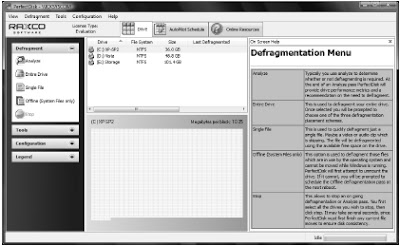
Utility ini dapat menghapus fragmentasi file/folder yang ada pada suatu fixed disk drive secara cepat. Utility PerfectDisk merupakan Shareware yang dapat dipakai secara gratis selama 30 hari. Kotak dialog utility Perfect Disk cukup sederhana dan informatif. Pada sisi kiri kotak dialog, sistem menyediakan pilihan fasilitas yang disediakan utility Perfect Disk. Pada sisi kanan kotak dialog, sistem menginformasikan fasilitas terpilih tersebut. Lihat Gambar


Disk Defragmenter


[Anda dapat menutup tampilan On Screen Help menggunakan ikon (Close) yang ada pada sisi kanan atasnya. Gunakan fasilitas Configuration – Customize untuk mengatur penampilan window On Screen Help tersebut, khususnya pada bagian Display on screen help.]


Anda dapat mengaktifkan fasilitas:
  • Defragment
Untuk menganalisa fragmentasi pada fixed disk drive terpilih (Analyze), menghapus fragmentasi file/folder pada fixed disk drive terpilih (Entire Drive), menata fragmentasi file tertentu (Single File), atau memprosesnya pada saat sistem operasi Windows diaktifkan ulang (Offlines).


[Proses penataan fragmentasi pada saat sistem operasi Windows diaktifkan ulang (Offlines) berguna untuk menghapus fragmentasi file sistem. Hal tersebut tidak dapat dilakukan jika sistem operasi Windows sedang aktif.]


Anda dapat menggunakan bagian Stop untuk menghentikan proses penataan fragmentasi file/folder yang sedang berlangsung.
  • Tools
Untuk menampilkan informasi statistik dari fixed disk drive terpilih (Sta- tistics), melacak file tertentu (Find File), melacak file berdasarkan ID (Lookup File), untuk menampilkan informasi proses (View Log), dan membatalkan penutupan pemakaian sistem secara otomatis (Abort Sche- duled Shutdown).
  • Configuration
Untuk mengatur spesifikasi konfigurasi proses dari utility Perfect Disk. Anda dapat menggunakan bagian Advanced Configuration (untuk mengatur spesifikasi konfigurasi proses dari utility Perfect Disk), Customize (untuk mengatur tampilan prosesnya), atau Drive Properties (untuk menampilkan informasi konfigurasi dari fixed disk drive yang terpilih serta mengatur metode proses penataan fragmentasi file/folder yang akan digu- nakan).
  • Legend
Untuk informasi dari kotak data yang digunakan. Misalnya, warna merah untuk data yang baru diubah, putih untuk ruang disk yang tidak terpakai, hijau untuk direktori, dan lain sebagainya.

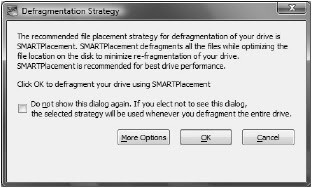
Untuk menata fragmentasi file/folder yang ada pada suatu fixed disk, pilih fixed disk drive yang bersangkutan. Setelah itu, gunakan fasilitas Defragment – Entire Drive untuk memprosesnya. Pada waktu prosesnya, sistem akan me- nampilkan kotak dialog bernama Defragment Strategy. Lihat Gambar. Gunakan tombol More Options untuk menentukan metode penataan frag- mentasi yang diinginkan.


Disk Defragmenter


Setelah itu, gunakan tombol OK untuk melanjutkan proses. Pada waktu prosesnya, sistem akan menampilkan kotak data yang telah dan sedang diproses. Lihat Gambar. Pada kolom Status, sistem akan menampilkan informasi persentase proses yang sedang berlangsung. Setelah selesai, sistem akan menginformasikan hasil prosesnya pada kotak dialog Statistics. Lihat Gambar. Sistem juga menampilkan perbaikan kinerja sistem komputer. Jika ditemukan fragmentasi file sistem, utility PerfectDisk yang mengin- formasikannya. Anda dapat menggunakan tombol Yes untuk menghapus frag- mentasi file sistem tersebut setelah sistem operasi Windows diaktifkan ulang (Reboot).


[Utility Perfect Disk menawarkan fasilitas yang lengkap. Proses penghapusan fragmentasi file/folder yang ada pada suatu fixed disk drive pun dapat dilakukan dengan cepat. Sayangnya pengaturan spesifikasi konfigurasi prosesnya masih dirasakan agak sulit bagi pemakai pemula.]


Disk Defragmenter 


Disk Defragmenter


Disk Defragmenter  - yup dah selesai materinya, jika sobat blum mempelajari materi yang pertama silahkan sobat klik Defrag sekarang juga.

Defragment

Defragment


Defragment - Lanjutin yang kemarin membahas mengenai Defrag yuk langsung aja disimak n dipelajari materi lanjutannya.


O&O Defrag Utility

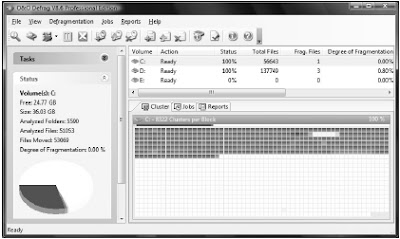
ini dapat menghapus fragmentasi file/folder pada suatu fixed disk se- cara cepat. Utility O&O Defrag merupakan Shareware yang dapat dipakai se- cara gratis selama 30 hari. Tampilan kotak dialog utility O&O Defrag cukup sederhana sehingga me- mudahkan pemakaiannya. Lihat Gambar 5-5. Pada saat itu, Anda dapat dapat memilih fixed disk drive yang akan diproses pada sisi kanan atas kotak dialog. Setelah itu, Anda dapat menggunakan fasilitas:

Defragment


Task

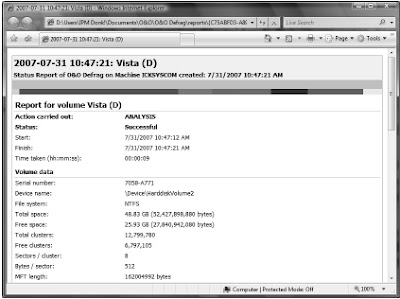
Untuk menganalisa (Analyze volume) dan menata fragmentasi file/folder di disk (Defragment volume). Pada saat itu, Anda juga dapat mengatur pemakaian fasilitas O&O One Button Defrag (untuk proses penataan fragmentasi file/folder di disk melalui satu tombol akses) serta proses penghapusan fragmentasi file/folder di disk secara otomatis dan terjadwal (Automate defragmentation). Anda juga dapat menggunakan bagian Display status report untuk me- nampilkan informasi dari fixed disk drive terpilih. Informasi ditampilkan melalui utility Internet Explorer dalam bentuk HTML (HyperText Markup Language). Lihat Gambar


Defragment


Status

Untuk informasi dan status dari fixed disk drive terpilih.


Block View

Untuk mengatur format tampilan kotak data dari fixed disk yang diproses (pada sisi kanan bawah kotak dialog). Legend Untuk informasi dari kotak data yang digunakan. Misalnya, warna merah untuk data yang mengalami fragmentasi, putih untuk ruang disk yang tidak terpakai, hijau untuk ruang data sistem, dan lain sebagainya.

Anda dapat menggunakan utility O&O Defrag secara langsung (Tasks– Defragment volume) atau terjadwal pada waktu tertentu (Tasks–Automate defragmentation). Oleh karena proses penataan fragmentasi file/folder di disk berlangsung cepat, penulis lebih suka melakukannya secara langsung.

Untuk menghapus fragmentasi file/folder yang ada pada suatu fixed disk drive secara langsung, lakukan tahapan proses berikut ini:
  1. Aktifkan utility O&O Defrag.
  2. Pada sisi kanan atas kotak dialog O&O Defrag, pilih fixed disk drive yang akan diproses.
  3. Gunakan bagian Defragment volume yang ada pada fasilitas Tasks untuk menghapus fragmentasi file/folder pada fixed disk drive yang ditunjuk.
  4. Pada waktu prosesnya, sistem akan menampilkan kotak dialog bernama Please Select a Defragmentation Method. Lihat Gambar dibawah. Pilih metode penataan file/folder pada fixed disk drive terpilih. Setelah itu, gunakan tombol Start untuk memulai proses penataan file/ folder pada fixed disk drive tersebut melalui metode proses yang ditunjuk.
  5. Pada waktu prosesnya, sistem akan menampilkan metode proses yang digunakan pada kolom Action. Pada sisi kanan kotak dialog tersebut, sistem akan menampilkan kotak data yang telah dan sedang diproses. Lihat Gambar dibawah. Pada kolom Status, sistem akan menampilkan informasi persentase proses yang sedang berlangsung. 

Defragment


Defragment


[Pada saat itu, Anda dapat menggunakan ikon (Pause) untuk menunda atau (Stop) untuk mengakhiri proses tersebut.]

6. Setelah selesai memproses, Anda dapat menampilkan informasi fixed disk drive tersebut melalui fasilitas Status. Lihat Gambar. Kotak data fixed disk drive tersebut terlihat tertata rapi dan teratur.

[Utility O&O Defrag menawarkan kemudahan proses. Walaupun sederhana, kinerjanya cukup baik. Proses penataan fragmen- tasi file/folder pada suatu disk juga berlangsung cepat.] 


Defragment


Defragment - yuk langsung dilanjut aja materinya dengan mengklik Disk Defragmenter sekarang.

Cara Instalasi Linux

Cara Instalasi Linux


Cara Instalasi Linux - kita melanjutkan materi kita yang kemarin mengenai Cara Install Linux dan sekarang kita melanjutkannya lagi.

Booting Multi OS Boot loader Linux seperti Lilo dan Grub dapat digunakan untuk mengatur pilihan booting ke lebih dari satu distro atau sistem operasi (Multi Operating System). Dalam contoh berikut ini ditunjukkan cara mengatur pilihan booting ke Windows dan ke Linux yang lain. 1.4.1 Booting ke Windows Secara normal, Nusantara langsung mengenali partisi Windows bila di dalam komputer telah ada Windows. Program installer Nusantara akan menambahkan pilihan booting ke Windows, dengan pilihan default ke Nusantara. Untuk mengubah agar pilihan default ke Windows, Anda dapat mengedit file /boot/grub/grub.conf, dengan mengganti nomor default di bagian atas file grub.conf. default=1 Catatan: Anda harus berubah menjadi root agar dapat mengedit file grub.conf dan menyimpannya. Jika Anda menggunakan editor teks vi, perintahnya adalah “vi /boot/grub/grub.conf”. Ketika akan mengedit tekan tombol i atau I. Ketika akan keluar tanpa menyimpan (abandon) tekan tombol Esc diikuti :q! (titik dua, q, dan tanda seru). Untuk menyimpan hasil editing, tekan Esc diikuti :wq (titik dua, w, dan q). Jika Windows diinstall setelah Linux, boot loader Grub yang berada di MBR akan tertimpa boot loader Windows, sehingga Anda harus merujuk kembali ke bagian 1.2.9. Setelah Anda berhasil masuk kembali ke Linux, Anda harus mengedit file grub.conf untuk menambahkan pilihan booting ke Windows dengan menulis tiga baris ini di bagian akhir. Asumsi: Windows ada di partisi pertama primary master (hd0,0) atau /dev/hda1. Kata “other” dapat diganti dengan “windows” atau kata lainnya, boleh ada spasi. title other rootnoverify (hd0,0) chainloader +1 Booting ke Linux lain Sebagai contoh, di dalam hard disk terdapat Linux Ubuntu yang terinstal pada partisi /dev/hda6. Mount partisi Linux lain itu, misalnya Ubuntu yang berada di /dev/hda6 di-mount ke /mnt/hda6. # mkdir /mnt/hda6 # mount /dev/hda6 /mnt/hda6 Lihat isi direktori boot milik Ubuntu untuk mencatat atau meng-copy nama file lengkap vmlinuz dan initrd. Dua file ini akan dipanggil pada saat komputer booting ke distro Linux tersebut. # ls /mnt/hda10/boot Tambahkan 4 baris ini pada file grub.cong milik Nusantara, dengan nama vmlinuz dan initrd.img sesuai dengan yang ada di direktori boot Linux lain itu. 


Cara Instalasi Linux - sudah selesai smua materi kita, kalo sobat ingin belajar lagi materi ini silahkan belajar kembali dari awal, silahkan klik Cara Menginstal Linux untuk mengawali dari awal.

Cara Install Linux

cara install linux


Cara Install Linux - kemarin kita telah mempelajari Cara Instal Linux proses menginstalnya dan sekarang langkah setelah selesai menginstal


Pasca Instalasi

Halaman pertama setelah booting pertama adalah Selamat Datang. Tekan tombol “Maju” untuk melanjutkan ke langkah berikutnya.Menyetujui lisensi Anda harus menyetujui perjanjian lisensi, meskipun ini tergolong software yang bebas dicopy dan digunakan, dengan memilih “Yes, I agree to the license agreement.”


Mengatur firewall untuk keamanan


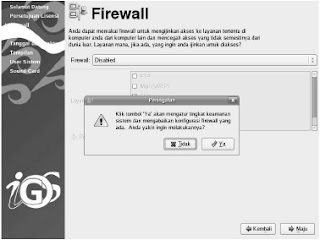
Jika Linux Anda akan sering berada dalam jaringan Internet, sebaiknya Anda ikuti setting bawaan Nusantara, yaitu mengaktifkan Firewall. Program firewall akan mencegah komputer Anda diakses melalui jaringan, kecuali program yang diizinkan, misalnya seperti dalam Gambar.


cara install linux
Firewall Enabled


Jika Anda hanya menggunakan Linux sebagai desktop stand-alone, atau hanya dalam jaringan lokal di kantor, Anda bisa men-Disabled.


Keamanan dengan SELinux

Linux Anda dapat dibuat lebih aman lagi dengan mengaktifkan sistem keamanan SELinux (Security Enhanced Linux). Secara default distro Nusantara menjalankan SELinux. Setelah selesai instalasi, Anda dapat menonaktifkan SELinux. Pada saat instalasi ini, Anda juga bisa menonaktifkan SELinux dengan memilih “Disabled”.


cara install linux
SELinux Disabled


Tanggal dan Waktu


Pilih tanggal dan waktu sesuai dengan tempat Anda bekerja sehari-hari. Bila perlu, Anda dapat mengatur agar waktu mengacu ke server NTP (Network Time Protocol) di internet. Jika akses ke internet tidak lancar, pertahankan pilihan ini tetap kosong sehingga cukup menggunakan waktu lokal di komputer Anda.


Mengatur tampilan layar


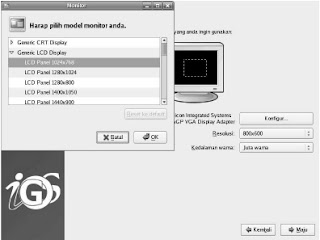
Resolusi layar ditentukan otomatis oleh Linux sesuai dengan kartu VGA dan monitor yang dikenali Linux Nusantara. Tampilan layar aslinya kadang hanya memiliki resolusi 800x600 dengan kedalaman warna 24 bit (jutaan warna). Anda dapat mengubahnya. Klik “Konfigurasi” untuk mengubah jenis monitor sesuai dengan spesifikasi monitor yang Anda gunakan, misalnya 1024x768. Lalu ubah resolusi layar menjadi 1024x768. Kedalaman warna cuku menggunakan 24 bt (jutaan warna), atau 16 bit (ribuah warna).


cara install linux
Layar 1024x768


Membuat user baru


Dalam bekerja Anda tidak disarankan menggunakan user administrator atau root, karena dapat berbahaya jika terjadi kesalahan perintah. Buatlah user biasa dan password-nya yang mudah Anda ingat, namun tidak mudah ditebak orang lain.


Menguji kartu suara

Biasanya Linux Nusantara bisa mengenali kartu suara. Untuk memastikannya, klik tombol play (>) dan dengarkan suaranya sambil menggeser pengatur volume ke kanan agar suara terdengar keras. Jika suara terdengar, klik YA.


Restart atau boot ulang


Agar semua perubahan yang telah Anda lakukan berlaku, Anda harus mereboot kembali Linux Nusantara.


Log-in dan Berubah Menjadi root

Setelah Anda berhasil login ke desktop Linux Nusantara, program yang perlu Anda kenal meskipun jarang digunakan nantinya adalah prompt atau Terminal. Menu untuk menjalankan prompt adalah Aplikasi -> Aksesoris -> Terminal. Untuk berubah diri menjadi root, jalankan perintah su diikuti Enter dan ketikkan password root. Untuk keluar dari root, jalankan exit diikuti Enter. 

cara install linux


Cara Install Linux - besok kita lanjut lagi sob, pembahasan terakhir mengenai Cara Instalasi Linux langsung aja diklik linknya.
Cara Instal Linux


Cara Instal Linux


Cara Instal Linux - yuk dilanjut, untuk belajar kemarin mengenai cara menginstal linux sekarang kita akan membahas proses intalasinya.


Proses Instalasi

Masukkan CD-1 untuk booting komputer, lalu Anda akan menemukan tampilan pertama boot CD-1 seperti Gambar dibawah tekan Enter untuk booting standar/default dengan tampilan grafis (GUI). Jika gagal booting, misalnya hang, atau komputer lambat karena RAM kecil, berikan opsi “linux text” diikuti Enter sehingga tampilannya seperti “linux rescue”. Ikuti langkah-langkah selanjutnya, yang akan kita bahas mulai dengan menu pilihan cara memartisi hard disk.


Cara Memartisi hard disk

Secara otomatis, Linux Nusantara akan mencari partisi kosong yang telah tersedia di hard disk (Use free space on selected drives and create default layout), sehingga tampilan di layar seperti Gambar 1. Ikuti pilihan otomatis ini jika di hard disk Anda tidak ada data penting, atau data lama telah dibackup. Jika Anda memilih ini, maka akan dibuat susunan partisi secara otomatis oleh program installer.

Cara Instal Linux
Menggunakan partisi kosong yang telah tersedia


Memilih cara memartisi ini adalah langkah yang paling penting dalam proses instalasi Linux. Jika salah memilih, bisa jadi data lama Anda akan hilang. Berikut ini penjelasan lengkap dari 4 pilihan cara memartisi:
  • Remove all partitions on selected drives and create default layout.
Pilihan ini akan menghapus semua partisi yang ada dan Nusantara akan membuat partisi baru secara otomatis. Jangan pilih ini jika di hard disk telah ada sistem operasi lain, atau ada Linux lain, atau ada data yang ingin Anda pertahankan.
  • Remove Linux partitions on selected drives and create default layout.
Pilihan ini akan menghapus semua partisi Linux saja. Partisi Windows dipertahankan. Sebaiknya juga hindari pilihan ini, karena untuk jaga-jaga ada partisi Linux yang masih ingin dipertahankan, selain kebebasan Anda berkurang.
  • Use free space on selected drives and create default layout.
Pilihan ini cukup aman, karena Nusantara hanya akan memilih partisi yang belum digunakan. Syaratnya, ukuran partisi ini cukup besar dan dapat dipotong menjadi dua jika Anda belum memiliki partisi swap.
  • Create custom layout.
Ini yang paling aman dan akan memberikan kebebasan kepada Anda untuk menghapus partisi lama atau tidak, dan membuat partisi baru. Jika Anda ingin belajar membuat partisi sendiri dengan langkah hati-hati, penulis menyarankan Anda memindahkan ke pilihan Create Custom Layout, sehingga Anda bisa menentukan sendiri di mana letak partisi yang akan digunakan untuk menginstal Linux Nusantara ini.


Partisi Utama
Langkah paling penting berikutnya dan paling bahaya adalah memilih partisi mana yang akan dijadikan sebagai sistem utama (menjadi direktori /), dan mana yang akan dijadikan swap. Pilih partisi yang telah disiapkan sebelumnya atau partisi yang pasti aman untuk dijadikan Linux. Edit dengan klik Titik Mount untuk menjadikan sebuah partisi dapat diakses Linux sebagai direktori apa, lalu klik Edit. Gambar 2 menunjukkan /dev/hda11 dipilih sebagai partisi utama (/).


Cara Instal Linux
Memilih partisi sebagai sistem atau direktori utama


Format Hard Disk Setelah muncul menu Edit, tentukan mount point (titik kait), dalam hal ini root directory atau direktori utama (/). Jika ini partisi kosong atau siap diformat, pilih “Format partisi sebagai ext3.” Jika di dalam hard disk ini ada data yang tidak ingin dihapus, pilih “Jangan diutak-atik (data tetap apa adanya)”, seperti dalam Gambar dibawah.

Cara Instal Linux
Menentukan mount point dan format hard disk


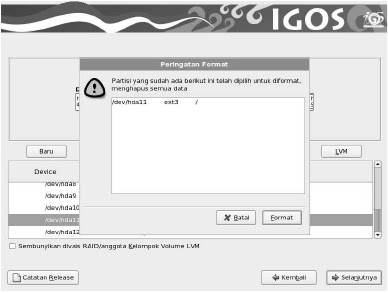
Juga klik partisi yang akan dijadikan swap, lalu pilih sistem file swap, dalam gambar adalah /dev/hda12. Setelah Anda yakin semua benar, klik OK, lalu klik Selanjutnya. Akan muncul peringatan format, untuk memastikan Anda tidak akan kehilangan data karena salah memilih partisi yang akan diformat. Jika Anda benar-benar yakin aman, klik Format, atau klik Batal jika Anda ragu-ragu.


Cara Instal Linux
Peringatan sebelum memformat hard disk


Password root (administrator)

Anda diminta memasukkan kata sandi atau password untuk user “root”. User yang paling berkuasa ini hanya digunakan untuk mengonfigurasi sistem dan jaringan di Linux. Pilih password yang tidak mudah ditebak, namun mudah Anda ingat, minimal 6 karakter. Tulis password sebanyak dua kali, lalu klik “Selanjutnya”.


Mulai Memformat

Hard disk Jika ukuran hard disk mencukupi, proses akan berlanjut ke pemformatan hard disk dan pemindahan paket dari CD ke hard disk. Jika ukuran hard disk kurang, komputer harus direboot dan mengulangi proses instalasi dari pertama. Minimal harus tersedia ruang kosong sekitar 1,4GB hanya untuk instalasi dasar Linux Nusantara ini.


Menunggu Proses

Instalasi Proses instalasi paket-paket ini memakan waktu lama, tergantung dari kecepatan CD, kecepatan hard disk, dan kecepatan prosesor komputer. Selama proses instalasi ini, Anda dapat melakukan kegiatan lain, karena hanya sebuah CD sehingga tidak ada permintaan mengganti CD. Proses instalasi paket akan berjalan sendiri hingga selesai, kecuali terjadi kegagalan membaca CD.


Menginstal Boot Loader

Boot loader adalah program untuk memilih booting salah satu dari beberapa distro atau sistem operasi dalam satu komputer. Secara otomatis Linux Nusantara ini menginstal boot loader GRUB pada “Sektor pertama pada drive atau Master Boot Record (MBR)”. Biasanya pilihan default in jarang menimbulkan kegagalan booting. Namun jika gagal booting ke Linux Nusantara, baca bagian tentang penggunaan linux rescue CD, atau di akhir bab ini tentang cara meng-un-instal boot loader. Anda juga perlu membaca tulisan di bagian 1.4 tentang cara booting ke Linux lain dari Linux Nusantara.


Selesai dan Reboot

Selamat, instalasi distro Nusantara selesai. Tiba saatnya Anda mereboot komputer, dengan klik “boot ulang”. Seharusnya Anda dapat langsung booting ke Nusantara jika tidak ada kegagalan dalam proses instalasi boot loader di MBR.


Gagal Booting ke Nusantara?

Jika setelah instalasi Anda belum berhasil booting ke Nusantara, misalnya gagal ketika menginstal Grub atau Grub tertimpa oleh Windows, Anda dapat mencoba salah satu dari dua cara berikut ini. Jangan buru-buru menginstal ulang Linux kalau hanya karena gagal booting atau ada kesalahan boot loader.

Cara pertama, gunakan CD-1 Nusantara untuk boot dengan opsi “linux rescue” seperti yang dijelaskan di bagian awal pembahasan materi ini. Lalu ikuti langkah-langkah berikut ini untuk menginstal ulang Grub ke MBR. Sesuaikan semua nama partisi dengan yang ada di hard disk komputer Anda.

  • Pilih mount partisi utama Nusantara, misalnya:
# mkdir /mnt/hda11
# mount /dev/hda11 /mnt/hda11
  • Instal Grub ke MBR dengan perintah:
# grub-intsall –root-directory=/mnt/hda11 /dev/hda

Catatan penulisan perintah: setelah grub-install dan spasi ada dua dash sebelum root tanpa spasi, lalu satu dash tanpa spasi diikuti directory tanpa spasi.

  • Ketik exit atau tekan Ctrl-Alt-Del untuk mereboot komputer.
Masih gagal juga? Coba cara kedua, yaitu dengan boot melalui perintah-perintah di prompt grub Live-CD atau Linux lain di komputer Anda. Contoh berikut ini dengan misal Nusantara diinstal pada partisi /dev/hda11 (hd0,10).
  • Ketik "c" saat muncul menu boot dengan Grub. Di monitor akan muncul prompt atau shell Grub. grub>
  • Ketik perintah root (hd0,10) diikuti Enter. Perintah ini untuk memberi tahu kepada Grub letak partisi utama (yang direktori boot) pada Nusantara, yaitu di /dev/hda1. grub> root (hd0,10)
  • Ketik perintah untuk memanggil kernel Nusantara yang ada di direktori /boot, diikuti Enter. grub> kernel /boot/vmlinuz-2.6.15-1.2054_IGN1 root=/dev/hda11
  • Ketik perintah untuk memanggil initrd milik Nusantara, diikuti Enter. grub> initrd /boot/initrd-2.6.15-1.2054_IGN1.img Ketik boot diikuti Enter untuk memulai proses booting. grub> boot 
Cara Instal Linux - slesai sob materinya, tapi masih ada lanjutannya klik aja cara install linux sekarang