Tampilkan postingan dengan label Operasi Sistem. Tampilkan semua postingan

5 sistem operasi terbaik untuk kantor


5 sistem operasi terbaik untuk kantor


Ada 5 sistem operasi terbaik untuk kantor, yuk disimak sebelum kita membahasnya jika Anda butuh kertas minyak silahkan di klik link nya.

Pada tanggal 8 April 2014, Microsoft akan berhenti mendukung XP, tapi kebanyakan orang tidak pindah ke Windows 8. Memang, menurut survei TechRepublic, pengguna perusahaan XP terutama enggan untuk pindah ke Windows 8, jadi apa yang Anda akan gunakan untuk desktop Anda di 2014? Berikut adalah lima saran saya dalam urutan saya pikir Anda harus mempertimbangkan mereka.

5. Android Tablet / Apple iPad
Anda benar-benar dapat menggunakan tablet untuk beberapa tujuan kerja, tetapi bekerja jauh lebih baik jika Anda terutama konsumen informasi daripada produsen informasi. Jadi, pastikan, jika Anda sedang mencari data dari spreadsheet, mencari web, atau membaca email, mereka besar. Tapi jika Anda meletakkan data ke spreadsheet, membuat halaman web, atau menulis email panjang atau dokumen, platform dapat dengan cepat menjadi menjengkelkan.

Anda dapat memecahkan masalah-masalah dengan keyboard Bluetooth dan mouse, tetapi apakah Anda tahu apa yang Anda sebut tablet dengan keyboard dan mouse? Saya menyebutnya komputer laptop, diriku sendiri.

Saya merasa sangat mengatakan bahwa Charlie Sorrel, hard-core iPad-for-work pengguna benar, baru-baru ini harus melempar handuk karena "Gorilla Arm". Penyakit ini, yang telah diketahui tentang jauh sebelum iPad adalah sinar di mata Steve Jobs, yang terjadi ketika Anda selalu membawa lengan Anda untuk menyentuh layar. Bahkan dengan keyboard, Sorrel menemukan bahwa setelah menggunakan hari iPad demi hari selama lebih dari setahun, hasilnya sangat menyakitkan bahwa ia akan "kadang-kadang tergesa-gesa posting hanya untuk mendapatkan mereka selesai".

Jobs bisa mengatakan kepadanya bahwa. Bahkan, dia, kembali pada tahun 2010. "Kami telah melakukan ton pengujian pengguna ini dan ternyata itu tidak bekerja. Sentuh permukaan tidak ingin menjadi vertikal. Ini memberikan demo besar, tapi setelah pendek periode waktu, Anda mulai kelelahan, dan setelah jangka waktu, lengan Anda ingin jatuh. "

Jadi, maju dan mendukung membawa perangkat Anda sendiri untuk tablet jika Anda suka, hanya tidak mengharapkan mereka untuk menggantikan PC. Mereka tidak akan.

4. Mac
Aku tahu, aku tahu, jika Anda pengguna Windows Anda tidak ingin mendengar ini, tetapi Mac benar-benar pengganti PC baik. Anda dapat menjalankan banyak aplikasi office Microsoft pada mereka, seperti Office untuk Mac dan Outlook. Benar, mereka tidak versi terbaru, tetapi jika Anda harus memiliki aplikasi Microsoft, mereka ada. Selain itu, berkat software virtualisasi seperti Parallels, Anda masih dapat menjalankan aplikasi Windows asli Anda.

Sisi negatifnya, seperti biasa, adalah bahwa Mac tidak pernah murah. Mereka juga akan mengharuskan Anda untuk mempelajari cara baru dalam melakukan sesuatu. Yang mengatakan, kurva belajar dari Windows ke versi terbaru dari Mac OS X, Mountain Lion, tidak curam seperti dari, katakanlah, XP ke Windows 8 Metro.

3. Linux Desktop
Apa yang selalu jauh lebih aman daripada Windows, banyak yang lebih stabil, dan dengan kombinasi yang tepat dari distribusi dan desktop yang antarmuka? Dan itu benar-benar terlihat dan terasa banyak seperti XP. Itu akan menjadi desktop Linux; khususnya, Linux Mint dengan antarmuka Cinnamon.

The downside adalah bahwa itu lebih kesulitan untuk menjalankan aplikasi Windows di Linux. Hal ini tidak, bagaimanapun, tidak mungkin, berkat sebuah program yang disebut Wine dan inkarnasi komersial, Crossover Linux. Selain itu, seperti Mac, ada cara untuk menjalankan Windows hampir di Linux, seperti Oracle VirtualBox.

Terus terang, meskipun, untuk sebagian besar pekerjaan kantor, saya menemukan bahwa LibreOffice dan Evolution yang lebih baik daripada rekan Windows mereka, Microsoft Office dan Outlook.

Jangan percaya padaku? Cobalah. Anda dapat men-download Mint dan menggunakannya secara gratis. Anda mungkin hanya menemukan bahwa Linux adalah sistem operasi untuk Anda.

2. Chrome OS
Google berpikir Anda tidak perlu desktop lemak-client - versi Windows, Mac OS X, dan Linux yang paling edisi sama sekali. Sebaliknya, semua yang Anda butuhkan adalah Linux cukup untuk menjalankan sistem dan browser web Chrome untuk semua kebutuhan Anda. Dengan Chrome OS, mereka mungkin benar.

Saya telah menggunakan Chrome OS pada PC yang lebih tua, dan Chromebook selama hampir dua tahun sekarang. Saya telah menemukan bahwa bekerja dengan sangat baik untuk sebagian besar tujuan. Lebih baik lagi, Chrome OS akan berjalan dengan baik pada segala sesuatu dari yang murah, $ 250 ARM bertenaga Chromebook untuk cepat, indah, dan mahal, $ 1299 Chromebook Pixel.

Mungkin hal terbaik tentang Chrome OS dan Chromebook adalah bahwa ia tidak memiliki kurva belajar apapun. Jika Anda dapat menggunakan browser web, Anda dapat menggunakan Chromebook a.

Apakah tepat bagi Anda? Duduk dan mengambil panjang, keras melihat apa yang Anda dan staf Anda benar-benar melakukan sepanjang hari. Jika Anda menemukan - dan saya pikir banyak dari Anda akan - bahwa sebagian dari pekerjaan mereka dapat dilakukan dengan software-as-a-service (SaaS) aplikasi seperti Google Docs dan Gmail, maka Chrome OS adalah pilihan alami Anda.

1. Windows 7
Apa? Anda pikir saya akan memberitahu pengguna Windows yang bergerak terbaik mereka akan apa pun tetapi? Secara teknis, saya pikir Linux lebih baik, tapi untuk total biaya kepemilikan (TCO), sulit untuk mengalahkan Chrome OS. Jika Anda benar-benar menganut Windows, Windows 7 adalah langkah terbaik dan paling alami Anda.

Saya hanya akan mendorong Anda untuk setidaknya memberikan lain lihat. Saya benar-benar berpikir Anda mungkin akan terkejut melihat seberapa baik mereka mungkin bekerja untuk perusahaan Anda.

Anda harus diingat bahwa dalam jangka panjang, tampaknya Microsoft benar-benar ingin beralih Anda ke antarmuka Metro-gaya sebagai bagian dari "evolusi" dari Windows 8. Jika ide yang memberikan gatal-gatal, maka sekarang adalah waktu untuk mulai mencari alternatif.

Demikian 5 sistem operasi terbaik untuk kantor, selanjutnya kita bahas mengenai How so your blog indexed quickly google silahkan di klik linknya.

Memahami Sistem Operasi


Memahami Sistem Operasi


Cara memahami sistem operasi, yuk disimak sebelum kita membahasnya jika Anda butuh kertas minyak silahkan di klik link nya.

Memahami sistem operasi paket perangkat lunak UNIX
1. Definisi
 Sistem operasi UNIX adalah Associate dalam paket software Keperawatan yang digunakan karena paket perangkat lunak default pada jenis komputer, terutama yang masuk akal sebagai komputer mini pc digital atau server (sistem yang menawarkan layanan pada jaringan) yang berbeda. karena UNIX sistem operasi server pindah pekerjaan dari satu berbagai pc untuk berbeda sederhana.
Paket perangkat lunak Unix yang dimaksudkan sebagai conveyable, multi-tasking, multi-user, sistem berkas gradable dan utilitas.
Keuntungan yang diperoleh dengan menggunakan sistem jaringan kesebuah terhubung OS adalah:
a. Berbagi sumber daya pc
Sumber daya komputer ar bersama meliputi:
• central processing unit dan alokasi memori,
CPU / memori yang diam (tidak terpakai) juga digunakan oleh sistem alternatif yang ar sibuk.
• Penyimpanan pengetahuan / disk,
Disk yang awalnya menyentuh semua komputer dengan utilitas konstan akan saat digabungkan menjadi unit disk yang outsized dan berbagi.
• Printer / printer dan program / utilitas
Percetakan / diklasifikasikan berdasarkan prioritas (segera, tidak segera) atau kualitas cetak (printer laser, printer LQ, printer line).


b. diperbesar dependableness.
Komputer dalam jaringan yang sangat adalah tambahan dapat diandalkan dibandingkan pc lengkap. Jika ada pc yang tidak bekerja, perannya digantikan oleh pc lain. Sistem ini diatur / dikontrol oleh pengguna tidak memahami bahwa {pc | pc} digunakan digantikan oleh komputer lain. Sistem penyimpanan disk diatur tingkat keselamatan. lebih lanjut sebagai central processing unit, sistem disk tampaknya tidak berfungsi diganti dengan sistem lain yang tidak teramati oleh pengguna.
c. Tabungan.
Peningkatan dependableness dan juga penggunaan sumber daya bersama menghasilkan penghematan biaya operasi. senilai sepuluh sepuluh juta instruksi per pc kedua adalah jauh lebih murah dari satu pc seratus juta instruksi per detik. Namun, kekuatan pc kesepuluh sepuluh juta instruksi per detik hampir akan menandingi kekuatan pc seratus juta instruksi per detik jika dilakukan pemanfaatan yang tinggi. tabungan alternatif kembali dari pemanfaatan server printer dan komputer digital (satu sistem pengetahuan atau disk untuk beberapa komputer).

2. Sejarah
Unix adalah paket perangkat lunak pc dikembangkan oleh AT & amp; T Bell Labs dalam Sixties dan tujuh puluhan. Pada tahun 1960, Massachusetts Institute of Technology, AT & amp; T Bell Labs, Associate in Nursingd Umum listrik bekerja pada sebuah paket perangkat lunak yang dikenal sebagai Multics eksprimental (Info Multiplexed dan Komputasi Service).
Di negara, sistem operasi UNIX yang digunakan sebagai Associate dalam aplikasi Keperawatan server, barang dagangan di pasar, antara lain, IBM AIX, HP UX, Sun Solaris. setiap satu dari produk yang biasanya memiliki pasar sendiri sebagai Sun Solaris ar bekerja di operator telekomunikasi selular, istri tenaga kuda pada memproduksi dan distribusi. UNIX sistem operasi komputer digital tampil sebagai kurang luas mengingat layak sayang.

3. jenis - UNIX sistem operasi jenis
UNIX adalah Associate dalam paket software Keperawatan dikembangkan oleh beberapa pihak. Pihak badan PBB mengembangkan sistem operasi UNIX, menambahkan teknologi miliknya ke dalam sistem operasi UNIX, yang meskipun itu di luar kualitas, mampu membangun tambahan yang kuat paket perangkat lunak sistem operasi UNIX, atau tambahan dependably. jenis - jenis sistem operasi UNIX termasuk:

1. A / UX
2. Domain / X
3. Darwin
4. CTIX
5. Distrix
6. unicos
7. DG / UX

Sistem operasi 
8. Digital UNIX
9. Ultrix
10. CLIX
11. HP / UX
12. Tru64
13. AIX
14. koheren
15. XENIX
16. dvix
17. UnixWare
18. SCO UNIX
19. SCO XENIX
20. SCO OpenServer
21. Dynix
22. Sinix
23. IRIX
24. SunOS
25. Solaris
26. Eunice
27. Uniplus +
28. BSD UNIX
29. BSD / I
30. OSF / 1
31. rusa kutub / sistem UNIX
32. GNU / Hurd
33. FreeBSD
34. NetBSD
35. OpenBSD
36. NextStep
37. Minix
38. Mach
39. OS V
40. QNX


4. jenis Jaringan UNIX Berbasis
a. UUCP UNIX sistem operasi untuk sistem operasi UNIX CoPy
UUCP bisa menjadi berbagai jaringan itu awal muncul di OS. Pada awalnya, UUCP dikembangkan dengan hanya memanfaatkan saluran serial atau dari terminal pc. Sekarang, UUCP bekerja pada setiap versi sistem operasi UNIX bahkan sistem non-UNIX seperti VMS dan DOS.
Layanan UUCP yang diberikan meliputi:
• Mentransfer file (file transfer) dan pesan elektronik (e-mail)
Penyampaian file melalui UUCP dihapuskan relay. Jika seseorang di negara dekat untuk mengirim pesan elektronik kepada rekan-rekan di Amerika, hanya berpegang pada / dikomputer dilakukan di dalam negeri. pc mekanis dapat memberikan surat ke node dalam kita, khususnya UUNET (Arlington, Va.). Dalam relay, surat tersebut akan diteruskan kesimpul berikut sampai tujuan.
• Terminal jarak jauh (remote terminal) dan menjalankan perintah dari jarak jauh (remote execution)
Jaringan internasional secera UUCP menghubungkan cukup 100 ribu komputer. Secara total, byte tak terhitung beralih antara komputer hari demi hari di seluruh dunia. Sebagian besar peralihan tersebut terjadi di dalam kita berkat rendahnya nilai komunikasi. Sebagian besar informasi dalam jenis USENET NEWS, forum diskusi elektronik terbesar di dunia.

b. protokol atau disiplin ilmu (Transmission manajemen Protocol / Protokol net)
TCP bisa menjadi protokol yang mengatur transportasi pengetahuan antara sistem. protokol disamakan dengan "sekretaris perusahaan" badan PBB mengelola pengiriman Asosiasi alamat Keperawatan berkas. protokol biasanya memanfaatkan layanan disiplin ilmu sebagai pengantar. lanjut sebagai sekretaris, protokol jawab atas hilangnya pengiriman paket tindak lanjut berikutnya (mengirim ulang paket).
TCP digunakan oleh aplikasi alternatif sebagai pengiriman yang dapat diandalkan pengetahuan yang meliputi:
• Remote login: TELNET (umum) dab rlogin (khusus UNIX)
• Eksekusi jarak jauh: rsh (khusus UNIX)
• File Transfer: FTP (File Transfer Protocol)
• Surat elektronik: SMTP (Simple Mail Transfer Protocol)
• program komputer asli (buatan sendiri) akan memanfaatkan kekuatan protokol / disiplin ilmu untuk berbicara dengan satu sama lain.

c. NFS (Network File System) dan RPC (Remote Procedure Call)
NFS pada awalnya dikembangkan oleh Sun Microsystems (1984). Sekarang, NFS menggunakan RPC diterapkan cukup seratus bentuk komputer dan ar diharapkan untuk mengontrol pada cukup seratus, 000 komputer. NFS memungkinkan sebuah kompuer mengakses sistem file lain, dan memperlakukan sistem klasifikasi sebagai setengah sendiri.

d. NCS - Jaringan ADPs
Antara beban central processing unit pada jaringan kadang-kadang tidak konstan pada waktu yang konstan. Beberapa analisis telah mengakibatkan pemanfaatan central processing unit adalah diam (idle). Sampai saat ini, setiap pembuat komputer masih mengembangkan protokol satu per satu dan tidak cocok untuk 1 lain. Namun, upaya ke arah standardisasi dimulai dan diperkirakan akan setuju pada interval jumlah tidak lagi.


5. Digunakan sistem operasi UNIX Perintah Dasar
Masalah keamanan data sangat penting dalam bidang teknologi pengetahuan. Sistem operasi UNIX selama hal ini adalah cara yang unggul DOS yang tidak menawarkan fasilitas ini. DOS hanya memiliki fasilitas dengan berbagai atribut memindai semata-mata dan tersembunyi. DOS hanya memberikan kekuatan untuk menutupi file (tersembunyi) dan file dijaga (read-only) yang tidak dapat dihapus atau diubah.
Sementara fasilitas kepemilikan file tidak disediakan.
Berikut ini bisa menjadi daftar garis besar beberapa perintah dasar yang ar biasanya digunakan pada unix:
Manajemen Command File
PERINTAH KETERANGAN
kucing Menampilkan isi dari sebuah file (seperti jenis pada Dos)
cp Menyalin satu atau banyak file (seperti copy pada Dos)
menemukan kerinduan untuk mendapatkan tertentu dalam sebuah direktori (seperti Dir pada Dos)
ls Menampilkan file info
Menampilkan file-file tambahan per layar
mv Pindahkan file ke direktori yang berbeda
pg Menampilkan isi dari file komputer per layar
file rm Menghapus (sama seperti Del pada Dos)

Perintah manajemen Direktori
PERINTAH KETERANGAN
cd sanctionative direktori sebagai direktori
Salin menyalin struktur direktori lengkap atau berkas
mkdir menghasilkan direktori baru
pwd Menampilkan nama direktori di mana pun kita memiliki kecenderungan untuk bekerja
Rmdir Menghapus direktori

Perintah untuk berbaris akses Direktori
PERINTAH KETERANGAN
klaster amandemen chgrp dari direktori
chmod perubahan hak akses dari file atau direktori
Perubahan chown pemilik file atau direktori

Perintah lingkungan Sistem
PERINTAH KETERANGAN
keluar dari shell di Bourne shell dan Korn shell
id Menampilkan nama pengguna samping identitas pengguna
Menampilkan nama LOGNAME pengguna
Keluar logout dari shell dalam shell C
Menampilkan man on-line dokumentasi dri perintah sistem operasi UNIX (sama seperti Help)
Perubahan newgrp klaster efektif
passwd dinamis identifikasi positif
Menampilkan mengatur variabel atmosfer dalam shell pengguna
tty Menampilkan nama identitas (port) terminal
uname Menampilkan nama dari paket perangkat lunak
whoami Menampilkan nama pengguna yang saat korban sistem

Perintah terkait dengan Layar
PERINTAH KETERANGAN
Menampilkan kertas spanduk berukuran
jelas Menghapus layar (sama seperti Cls pada DOS)
menggemakan Menampilkan posting untuk menunjukkan

Perintah mengenai Proses
PERINTAH KETERANGAN
Menghentikan membunuh metode dengan metode ID
Menampilkan ps proses yang berjalan
tidur Menangguhkan eksekusi (proses yang tidak melakukan sesuatu selama beberapa detik)

Perintah berbaring
PERINTAH KETERANGAN
bc utilitas untuk melakukan perhitungan
Menampilkan cal Kalender
Tanggal Menampilkan tanggal dan waktu sistem
grep Mencri file yang berisi kata-kata yakin
mencetak file lp ke printer
surat Utilitas untuk menyampaikan pesan tertulis kepada pengguna yang berbeda
semacam Sorting pengetahuan
teks editor vi
wc menghitung jumlah karakter, kata, dan fitur dalam sangat berkas

Demikian pembahasan memahami sistem operasi, selanjutnya kita bahas mengenai Advantages and Disadvantages of SEO silahkan di klik linknya.
Disk Defragmenter

Disk Defragmenter


Disk Defragmenter - langsung disimak materi lanjutan kemarin Defragment yuk disimak dan dipelajari ya


Perfect Disk

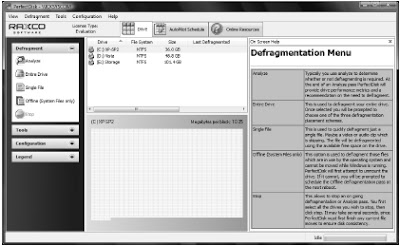
Utility ini dapat menghapus fragmentasi file/folder yang ada pada suatu fixed disk drive secara cepat. Utility PerfectDisk merupakan Shareware yang dapat dipakai secara gratis selama 30 hari. Kotak dialog utility Perfect Disk cukup sederhana dan informatif. Pada sisi kiri kotak dialog, sistem menyediakan pilihan fasilitas yang disediakan utility Perfect Disk. Pada sisi kanan kotak dialog, sistem menginformasikan fasilitas terpilih tersebut. Lihat Gambar


Disk Defragmenter


[Anda dapat menutup tampilan On Screen Help menggunakan ikon (Close) yang ada pada sisi kanan atasnya. Gunakan fasilitas Configuration – Customize untuk mengatur penampilan window On Screen Help tersebut, khususnya pada bagian Display on screen help.]


Anda dapat mengaktifkan fasilitas:
  • Defragment
Untuk menganalisa fragmentasi pada fixed disk drive terpilih (Analyze), menghapus fragmentasi file/folder pada fixed disk drive terpilih (Entire Drive), menata fragmentasi file tertentu (Single File), atau memprosesnya pada saat sistem operasi Windows diaktifkan ulang (Offlines).


[Proses penataan fragmentasi pada saat sistem operasi Windows diaktifkan ulang (Offlines) berguna untuk menghapus fragmentasi file sistem. Hal tersebut tidak dapat dilakukan jika sistem operasi Windows sedang aktif.]


Anda dapat menggunakan bagian Stop untuk menghentikan proses penataan fragmentasi file/folder yang sedang berlangsung.
  • Tools
Untuk menampilkan informasi statistik dari fixed disk drive terpilih (Sta- tistics), melacak file tertentu (Find File), melacak file berdasarkan ID (Lookup File), untuk menampilkan informasi proses (View Log), dan membatalkan penutupan pemakaian sistem secara otomatis (Abort Sche- duled Shutdown).
  • Configuration
Untuk mengatur spesifikasi konfigurasi proses dari utility Perfect Disk. Anda dapat menggunakan bagian Advanced Configuration (untuk mengatur spesifikasi konfigurasi proses dari utility Perfect Disk), Customize (untuk mengatur tampilan prosesnya), atau Drive Properties (untuk menampilkan informasi konfigurasi dari fixed disk drive yang terpilih serta mengatur metode proses penataan fragmentasi file/folder yang akan digu- nakan).
  • Legend
Untuk informasi dari kotak data yang digunakan. Misalnya, warna merah untuk data yang baru diubah, putih untuk ruang disk yang tidak terpakai, hijau untuk direktori, dan lain sebagainya.

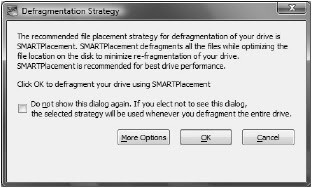
Untuk menata fragmentasi file/folder yang ada pada suatu fixed disk, pilih fixed disk drive yang bersangkutan. Setelah itu, gunakan fasilitas Defragment – Entire Drive untuk memprosesnya. Pada waktu prosesnya, sistem akan me- nampilkan kotak dialog bernama Defragment Strategy. Lihat Gambar. Gunakan tombol More Options untuk menentukan metode penataan frag- mentasi yang diinginkan.


Disk Defragmenter


Setelah itu, gunakan tombol OK untuk melanjutkan proses. Pada waktu prosesnya, sistem akan menampilkan kotak data yang telah dan sedang diproses. Lihat Gambar. Pada kolom Status, sistem akan menampilkan informasi persentase proses yang sedang berlangsung. Setelah selesai, sistem akan menginformasikan hasil prosesnya pada kotak dialog Statistics. Lihat Gambar. Sistem juga menampilkan perbaikan kinerja sistem komputer. Jika ditemukan fragmentasi file sistem, utility PerfectDisk yang mengin- formasikannya. Anda dapat menggunakan tombol Yes untuk menghapus frag- mentasi file sistem tersebut setelah sistem operasi Windows diaktifkan ulang (Reboot).


[Utility Perfect Disk menawarkan fasilitas yang lengkap. Proses penghapusan fragmentasi file/folder yang ada pada suatu fixed disk drive pun dapat dilakukan dengan cepat. Sayangnya pengaturan spesifikasi konfigurasi prosesnya masih dirasakan agak sulit bagi pemakai pemula.]


Disk Defragmenter 


Disk Defragmenter


Disk Defragmenter  - yup dah selesai materinya, jika sobat blum mempelajari materi yang pertama silahkan sobat klik Defrag sekarang juga.

Defragment

Defragment


Defragment - Lanjutin yang kemarin membahas mengenai Defrag yuk langsung aja disimak n dipelajari materi lanjutannya.


O&O Defrag Utility

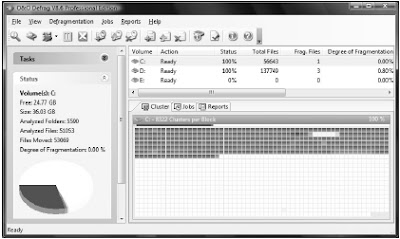
ini dapat menghapus fragmentasi file/folder pada suatu fixed disk se- cara cepat. Utility O&O Defrag merupakan Shareware yang dapat dipakai se- cara gratis selama 30 hari. Tampilan kotak dialog utility O&O Defrag cukup sederhana sehingga me- mudahkan pemakaiannya. Lihat Gambar 5-5. Pada saat itu, Anda dapat dapat memilih fixed disk drive yang akan diproses pada sisi kanan atas kotak dialog. Setelah itu, Anda dapat menggunakan fasilitas:

Defragment


Task

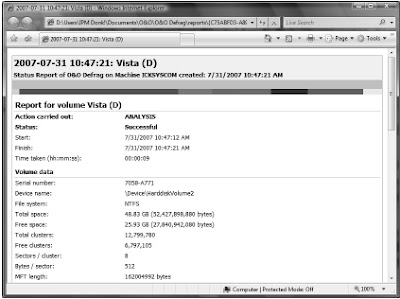
Untuk menganalisa (Analyze volume) dan menata fragmentasi file/folder di disk (Defragment volume). Pada saat itu, Anda juga dapat mengatur pemakaian fasilitas O&O One Button Defrag (untuk proses penataan fragmentasi file/folder di disk melalui satu tombol akses) serta proses penghapusan fragmentasi file/folder di disk secara otomatis dan terjadwal (Automate defragmentation). Anda juga dapat menggunakan bagian Display status report untuk me- nampilkan informasi dari fixed disk drive terpilih. Informasi ditampilkan melalui utility Internet Explorer dalam bentuk HTML (HyperText Markup Language). Lihat Gambar


Defragment


Status

Untuk informasi dan status dari fixed disk drive terpilih.


Block View

Untuk mengatur format tampilan kotak data dari fixed disk yang diproses (pada sisi kanan bawah kotak dialog). Legend Untuk informasi dari kotak data yang digunakan. Misalnya, warna merah untuk data yang mengalami fragmentasi, putih untuk ruang disk yang tidak terpakai, hijau untuk ruang data sistem, dan lain sebagainya.

Anda dapat menggunakan utility O&O Defrag secara langsung (Tasks– Defragment volume) atau terjadwal pada waktu tertentu (Tasks–Automate defragmentation). Oleh karena proses penataan fragmentasi file/folder di disk berlangsung cepat, penulis lebih suka melakukannya secara langsung.

Untuk menghapus fragmentasi file/folder yang ada pada suatu fixed disk drive secara langsung, lakukan tahapan proses berikut ini:
  1. Aktifkan utility O&O Defrag.
  2. Pada sisi kanan atas kotak dialog O&O Defrag, pilih fixed disk drive yang akan diproses.
  3. Gunakan bagian Defragment volume yang ada pada fasilitas Tasks untuk menghapus fragmentasi file/folder pada fixed disk drive yang ditunjuk.
  4. Pada waktu prosesnya, sistem akan menampilkan kotak dialog bernama Please Select a Defragmentation Method. Lihat Gambar dibawah. Pilih metode penataan file/folder pada fixed disk drive terpilih. Setelah itu, gunakan tombol Start untuk memulai proses penataan file/ folder pada fixed disk drive tersebut melalui metode proses yang ditunjuk.
  5. Pada waktu prosesnya, sistem akan menampilkan metode proses yang digunakan pada kolom Action. Pada sisi kanan kotak dialog tersebut, sistem akan menampilkan kotak data yang telah dan sedang diproses. Lihat Gambar dibawah. Pada kolom Status, sistem akan menampilkan informasi persentase proses yang sedang berlangsung. 

Defragment


Defragment


[Pada saat itu, Anda dapat menggunakan ikon (Pause) untuk menunda atau (Stop) untuk mengakhiri proses tersebut.]

6. Setelah selesai memproses, Anda dapat menampilkan informasi fixed disk drive tersebut melalui fasilitas Status. Lihat Gambar. Kotak data fixed disk drive tersebut terlihat tertata rapi dan teratur.

[Utility O&O Defrag menawarkan kemudahan proses. Walaupun sederhana, kinerjanya cukup baik. Proses penataan fragmen- tasi file/folder pada suatu disk juga berlangsung cepat.] 


Defragment


Defragment - yuk langsung dilanjut aja materinya dengan mengklik Disk Defragmenter sekarang.

Defrag

Defrag


Defrag - kali ini kita akan mempelajari disk defragmenter yuk langsung aja disimak dan dipelajari.


Disk Defragmenter

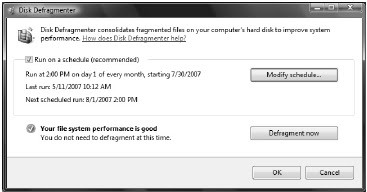
Utility Disk Defragmenter dapat menata ulang fragmentasi file/folder. Me- lalui penghapusan fragmentasi (Defragment) file/folder di disk, kinerja sistem komputer meningkat, khususnya ketika berhubungan dengan proses penyim- panan/pembacaan data di disk. Microsoft Corp. telah menyediakan utility Disk Defragmenter sejak lama. Demikian pula pada sistem operasi Windows Vista. Entah kenapa Microsoft Corp. enggan memperbaiki kinerjanya? Utility Disk Defragmenter yang disediakan sistem operasi Windows lam- bat kerjanya. Bahkan hingga sistem operasi Windows Vista, hal tersebut ma- sih terjadi. Microsoft Corp. hanya mengintegrasikan penjadwalan proses peng-hapusan fragmentasi disk. Lihat pada Gambardi bawah:

[Utility Disk Defragmenter pada sistem operasi Windows Vista kadang gagal menganalisa fragmentasi file/folder yang ada pada suatu fixed disk drive serta menyatakan performa disk dalam keadaan baik dan tidak perlu dilakukan penataan ulang frag- mentasi file/folder pada fixed disk drive tersebut. Pada hal kondisi fragmentasi file/folder pada fixed disk drive yang diuji ter- sebut dalam keadaan berantakan total (karena disengaja). Mungkin Anda akan merasa gerah walau hanya menunggu uti- lity Disk Defragmenter selesai melakukan proses analisa untuk mengetahui fragmentasi file/folder pada suatu fixed disk. Untungnya utility Disk Defragmenter dapat dijalankan sebagai program latar belakang (Background Program) sehingga Anda dapat menata ulang fragmentasi file/folder di disk sambil mema- kai sistem komputer untuk berbagai keperluan lainnya.]


Defrag


Mungkin Microsoft Corp. sadar bahwa pemakai sistem operasi Windows akan jenuh menunggu lama waktu prosesnya sehingga meminta agar melakukan proses penataan ulang fragmentasi tersebut pada saat sistem komputer sedang tidak digunakan. Misalnya, pada malam hari atau subuh. Oleh karena itu, Anda mutlak harus memasang utility Disk Defragmenter yang dibuat pihak ketiga. Pada saat ini terdapat sejumlah utility Disk Defragmenter. Akan tetapi, saya hanya membahas tiga utility Disk Defragmenter yang populer dan baik kinerjanya. Pada saat ini, saya akan membahas utility Diskeeper 2007 Pro Premier (Diskeeper Corporation), O&O Degrag v8.6 Pro (O&O Software GmbH), dan Perfect Disk v8 (Raxco Software).


Diskeeper

Saya menyukai utility Diskeeper karena dapat menata ulang fragmentasi file/folder di disk dengan cepat. Selain itu, utility Diskeeper juga menam- pilkan informasi proses yang cukup lengkap. Satu hal yang penulis tidak sukai, yaitu instalasi utility Diskeeper 2007 Pro (Versi 11) akan menghapus akses utility Disk Defrag- menter dari sistem operasi Windows. Akses utility Windows Disk Defragmenter akan dikembalikan pada kondisi semula jika Anda membatalkan instalasi (Uninstall) utility Diskeeper tadi. Utility Diskeeper Pro v11 merupakan Shareware yang dapat dipakai secara gratis selama 30 hari. Setelah itu, Anda harus mengaktifkan (Activation) utility tersebut untuk dapat memakainya lagi. Jika tidak, Anda hanya dapat menganalisa fragmentasi file/folder di disk saja tanpa bisa memprosesnya.

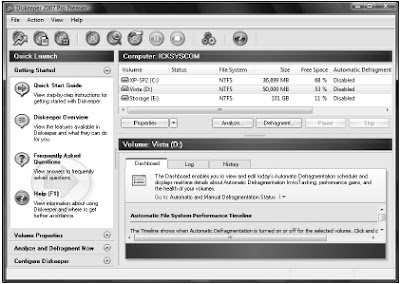
Gambar dibawah memperlihatkan kotak dialog utama dari utility Diskeeper 2007 Pro Premier. Anda dapat memilih fasilitas: Getting Started Untuk informasi pemakaian utility Diskeeper. Anda dapat menggunakan bagian berlabel:
  • Quick Start Guide
Untuk menampilkan informasi dan/atau petunjuk singkat tentang kotak dialog utility Diskeeper dan cara menggunakannya.
  • Diskeeper Overview
Untuk menampilkan informasi tentang utility Diskeeper. Pada waktu memprosesnya, sistem akan menampilkan kotak dialog Diskeeper Help lembar proses Contents bagian Welcome subbagian Overview. Anda dapat memilih ulasan tentang pemakaian utility Diskeeper bagi pemakai umum/profesional/administrator.
  • Frequently Asked Questions
Untuk menampilkan informasi tanya-jawab yang sering/umum terjadi ketika memakai utility Diskeeper. Pada waktu memprosesnya, sistem akan menampilkan kotak dialog Diskeeper Help lembar proses Contents bagian Question and Support subbagian Frequently Asked Questions. Pada saat itu, Anda dapat memilih pertanyaan seputar pemakaian utility Diskeeper pada sisi kanannya dan sistem akan menampilkan informasi yang bersangkutan.
  • Help Untuk menampilkan informasi dan/atau petunjuk pemakaian utility Diskeeper. Pada waktu memprosesnya, sistem akan menampilkan kotak dialog Diskeeper Help. Pada saat itu, Anda dapat memakai lembar proses Contents (untuk mengakses informasi melalui daftar isinya), Index (untuk mengakses informasi melalui kata kunci tertentu), atau Search (untuk mengakses informasi berdasarkan topik tertentu). 

Defrag


Volume Properties Untuk mengatur spesifikasi konfigurasi proses penghapusan fragmentasi file/folder di disk secara otomatis.

Anda dapat menggunakan bagian berlabel:
  • Automatic Defragmentation Untuk mengatur waktu proses penghapusan fragmentasi file/folder yang ada pada suatu fixed disk drive tertentu secara otomatis.
  • I-FAAST Untuk menata fragmentasi file/folder pada fixed disk yang mengguna- kan format file sistem NTFS (New Technology File System). Fasilitas I-FAAST tidak mendukung format file sistem FAT (File Allocation Table). Dengan fasilitas I-FAAST (Intelligent File Access Acceleration Sequencing Technology), kecepatan akses data pada fixed disk ter- sebut akan meningkat hingga 80%. Fasilitas I-FAAST hanya terdapat pada utility Diskeeper Enterprise Server, Diskeeper Server and Diskeeper Pro Premier.
  • Boot-Time Defragmentation Untuk melakukan proses penghapusan fragmentasi file/folder di disk pada saat sistem operasi Windows diaktifkan ulang (Reboot). Tujuannya untuk proses penataan fragmentasi file/folder secara me- nyeluruh, termasuk proses penataan fragmentasi file PAGEFILE.SYS dan MFT (Master File Table).


Analyzed and Defragment Now

Untuk menganalisa dan melakukan proses penghapusan fragmentasi file/ folder yang ada pada suatu fixed disk drive secara manual.

Anda dapat menggunakan bagian berlabel:
  • Manual Defragmentation Job Properties
Untuk menentukan pemakaian teknologi I/O-Smart yang dapat menunda proses penataan fragmentasi file/folder ketika fixed disk drive yang bersangkutan sedang digunakan. Anda juga dapat menentukan prioritas pemakaian CPU (Central Processing Unit) komputer untuk utility Diskeeper.

Pilihan Highest memprioritaskan pemakaian utility Diskeeper di atas program lainnya sehingga proses penghapusan fragmentasi file/folder tersebut dapat berjalan lebih cepat. Pilihan Lowest memprioritaskan pemakaian utility Diskeeper di bawah program lainnya dan mengakibatkan proses penataan fragmentasi file/folder menjadi lebih lambat.
  • Analyze
Untuk menganalisa apakah terjadi fragmentasi file/folder pada fixed disk drive yang ditunjuk.
  • Manually Defragment
Untuk menghapus fragmentasi file/folder pada fixed disk drive terpilih (pada sisi kanan atas kotak dialog).


Configure Diskeeper

Untuk mengatur spesifikasi konfigurasi proses dari utility Diskeeper (Dis- keeper Configuration Properties). Anda juga dapat menggunakan bagian Updates and Upgrades (untuk memperbarui modul atau meningkatkan versi dari utility Diskeeper mela- lui jaringan internet) atau About Diskeeper (untuk informasi seputar uti- lity Diskeeper). Anda dapat menggunakan utility Diskeeper secara langsung (Manually Defragment) atau terjadwal pada waktu tertentu (Automatic Defragmentation). Oleh karena proses penataan fragmentasi file/folder di disk berlangsung cepat, penulis lebih suka melakukannya secara langsung.

Untuk menghapus fragmentasi file/folder yang ada pada suatu fixed disk drive secara langsung, lakukan tahapan proses berikut ini:
  1. Aktifkan utility Diskeeper.
  2. Pada kotak dialog utility Diskeeper, aktifkan bagian Analyzed and Defragment Now.
  3. Gunakan bagian Manual Defragmentation Job Properties untuk meng- aktifkan teknologi I/O Smart dan menentukan prioritas pemakaian CPU komputer.
  4. Pilih fixed disk drive yang akan diproses pada sisi kanan atas kotak dialog.
  5. Gunakan bagian Manually Defragment untuk memproses penghapusan fragmentasi file/folder secara manual.
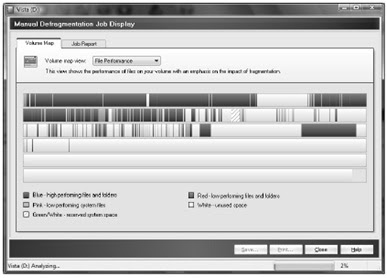
  6. Pada waktu prosesnya, sistem akan menampilkan kotak dialog bernama label fixed disk drive yang bersangkutan. Pada saat itu, sistem akan menginformasikan proses yang sedang berlang- sung serta persentase prosesnya. Lihat Gambardibawah;

Defrag


7. Setelah selesai memprosesnya, sistem akan menginformasikannya. Anda dapat mengaktifkan lembar proses Job Report untuk menampilkan informasi proses secara terperinci. Lihat Gambar dibawah. Sistem juga meng- informasikan peningkatan kinerja yang dicapai setelah proses penataan ulang fragmentasi file/folder pada fixed disk drive tersebut.

8. Anda dapat menggunakan tombol:
  • Save
Untuk menyimpan teks informasi hasil proses tersebut.
  • Print
Untuk mencetak teks informasi tersebut melalui peralatan printer yang terhubung dengan sistem komputer.
  • Close
Untuk menutup kotak dialog proses tersebut dan kembali pada kotak dialog utama utility Diskeeper. Setelah itu, sistem akan menampilkan informasi Defragmented pada ko- lom Status dari fixed disk drive yang bersangkutan.


Defrag


[Utility Diskeeper dapat menata fragmentasi file/folder di disk secara cepat. Bahkan amat sangat cepat sekali jika dibandingkan dengan kinerja utility Disk Defragmenter yang ada pada semua versi sistem operasi Windows.] 


Defrag - silahkan dipelajari materi ini, kalau sudah kita lanjut ke materi selanjutnya silahkan klik Defragment sekarang.