Tampilkan postingan dengan label Hardware. Tampilkan semua postingan

tutorial cara instal windows 7

cara instal windows 7


Mungkin sebelumnya sobat mempercayakan instalasi windows kepada teknisi komputer atau toko komputer, padahal instalasi windows tidak sesulit yang dibayangkan, nah pada postingan ini saya mengajak sobat belajar bagaimana cara instal windows 7, saya memberikan penjelasan beserta gambarnya dan jika sobat masih belum jelas dengan penjelasan beserta gambar yang saya berikan, saya juga sudah menyiapkan video cara instal windows 7 pada akhir postingan ini agar sobat lebih paham, yuk sama2 kita simak dan pelajari.


Cara Instal Windows 7

Kita telah mempelajari bagaimana cara merakit komputer karena komputer sobat masih belum mempunyai operasi sistem maka komputer sobat masih belum bisa digunakan, nah pada postingan ini saya mengajak sobat untuk belajar secara mandiri menginstal operasi sistem windows 7;

  • Setting dulu bios komputer kita agar CD/DVD Rom menjadi prioritas pertama, lalu kita siapkan cd windows 7, nyalakan komputer sobat lalu masukkan cd windows 7 tungu beberapa saat hingga muncul layar windows 7.

cara instal windows 7
 
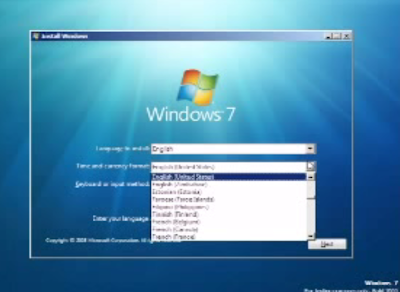
  • Setelah halaman windows 7 muncul, klik next untuk memulai proses instalasi, biarkan semua settingan dalam keadaan default, setelah halaman berikut muncul klik "Instal Now".
cara instal windows 7
 
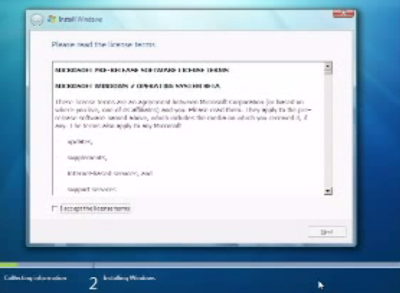
  • Selanjutnya muncul halaman persetujuan, klik kotak "I accept the license terms" lalu klik next.
cara instal windows 7
 
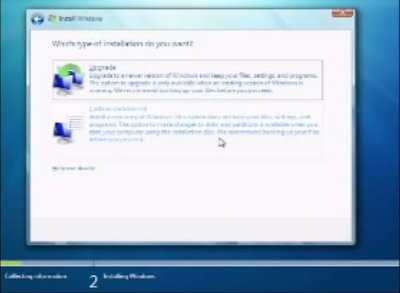
  • Pada halaman berikutnya terdapat dua jenis instalasi yang dapat dipilih; pilih upgrade untuk menginstal windows secara default atau pilih custom sesuai yang sobat inginkan, kita pilih custom untuk melanjutkan proses instalasi.
cara instal windows 7


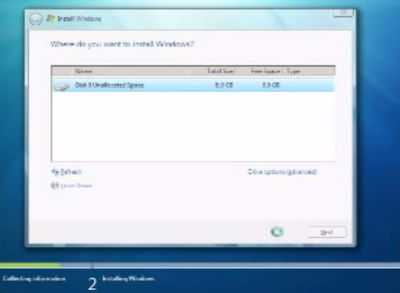
  • Berikutnya muncul halaman partisi manajemen hardisk, pilih drive untuk menginstal windows 7 lalu klik next untuk melanjutkan proses instalasi.
cara instal windows 7

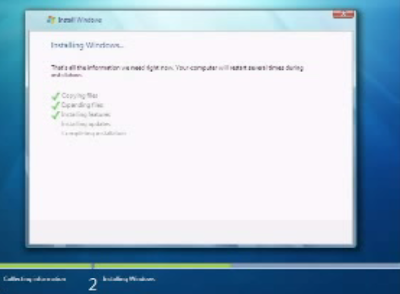
  • Selanjutnya proses instalasi berjalan secara otomatis sampai windows merestart komputer, setelah itu proses akan berjalan kembali.
cara instal windows 7

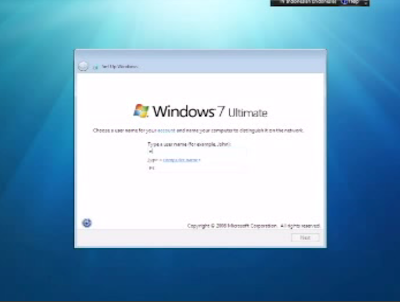
  • Setelah proses instalasi selesai, akan muncul account login windows 7 lalu masukkan nama user yang sobat inginkan kemudian klik next untuk melanjutkan.
cara instal windows 7

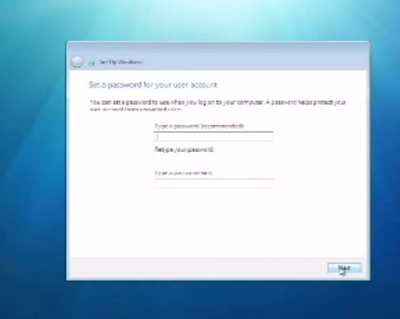
  • Pada halaman berikutnya sobat diminta untuk memasukkan password, jika sobat tidak ingin memasukkan password, sobat bisa mengosongkan dan melewatkannya lalu klik next.
cara instal windows 7
 
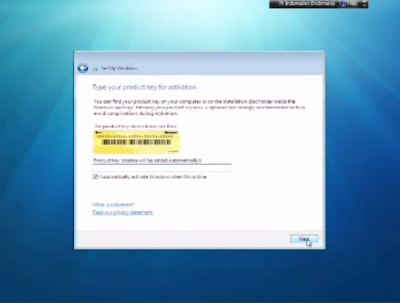
  • Selanjutnya sobat diminta untuk memasukkan serial number windows 7, namun sobat tidak perlu memasukkannya karena registrasi windows dapat dilakukan secara online, klik next untuk melanjutkan proses instalasi.
cara instal windows 7
 
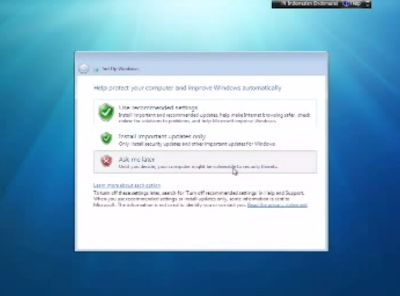
  • Selanjutnya windows menampilkan sistem keamanan yang ingin sobat instal, pilih "Use recommended settings".
cara instal windows 7
 
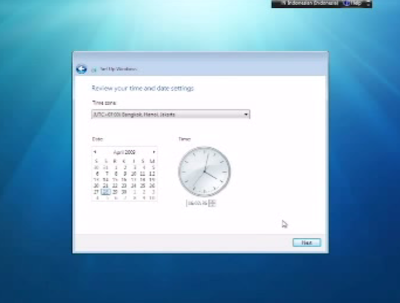
  • Berikutnya merupakan halaman seting date and time, atur waktu, jam, tanggal nya lalu klik next.
cara instal windows 7
 
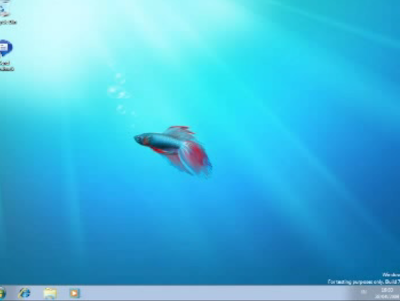
  • Selanjutnya proses instalasi berjalan secara otomatis, tunggu beberapa saat hingga windows 7 menampilkan desktop dan siap untuk digunakan.
cara instal windows 7
 

Nah kita sudah menyelesaikan instalasi windows 7, langsung aja sob dipraktekkan. Kalau sobat masih bingung, sobat bisa melihat video tutorial yang sudah saya siapkan khusus buat sobat dan jika sobat membutuhkan komputer rakitan yang murah dan berkualitas, sobat bisa memesannya, silahkan klik komputer rakitan lihat info selengkapnya disana.


Okey sob sekian dulu belajar kita hari ini mengenai cara instal windows 7 kita lanjutkan lagi pelajaran kita mengenai instalasi windows, selanjutnya kita akan mempelajari cara instal windows 98 silahkan di klik sob biar langsung ke tkp n langsung kita belajar.

tutorial cara instal windows vista

Instal Windows Vista


Mungkin sebelumnya sobat mempercayakan instalasi windows kepada teknisi komputer atau toko komputer, padahal instalasi windows tidak sesulit yang dibayangkan, nah pada postingan ini saya mengajak sobat belajar bagaimana cara instal windows vista, saya memberikan penjelasan beserta gambarnya dan jika sobat masih belum jelas dengan penjelasan beserta gambar yang saya berikan, saya juga sudah menyiapkan video cara instal windows vista pada akhir postingan ini agar sobat lebih paham, yuk sama2 kita simak dan pelajari.


Cara Instal Windows Vista

Kita telah mempelajari bagaimana cara merakit komputer karena komputer sobat masih belum mempunyai operasi sistem maka komputer sobat masih belum bisa digunakan, nah pada postingan ini saya mengajak sobat untuk belajar secara mandiri menginstal operasi sistem windows vista;

  • Setting dulu bios nya menjadi CD/DVD Rom menjadi prioritas pertama, lalu masukkan dvd windows vista tampilan windows vista akan muncul secara otomatis, Klik "Instal Now" untuk memulai menginstal windows vista.
cara instal windows vista
  • Pada halaman berikutnya terdapat dua pilihan update windows vista, jika sobat tidak memiliki koneksi internet disarankan untuk memilih "Do not get the intest updates for installation"
cara instal windows vista

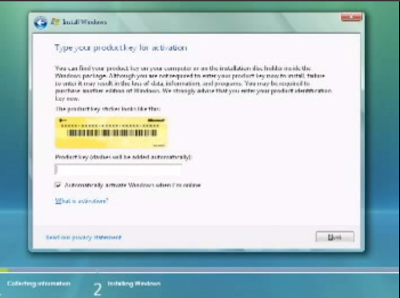
  • Selanjutnya sobat harus memasukkan serial number windows vista, setelah itu klik next.
cara instal windows vista
 
  • Lalu menuju ke halaman persetujuan "End User EULA" lalu centang kotak "I accept this lisence terms" lalu klik next.
cara instal windows vista
 
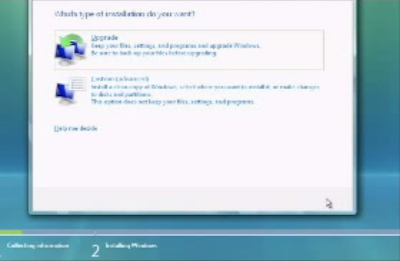
  • Pada halaman berikutnya terdapat dua pilihan instalasi windows, pilih upgrade untuk melakukan upgrade dari windows lama menjadi windows vista atau pilih custom untuk menginstal windows vista tanpa menghapus windows yang lama, kita pilih upgrade saja untuk melanjutkan proses instalasi.
cara instal windows vista

  • Selanjutnya windows akan melakukan checking compatibility untuk memeriksa apakah komputer sobat dapat mensupport windows vista.
cara instal windows vista


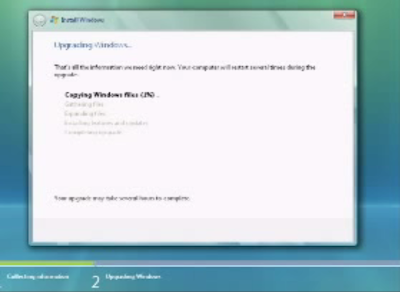
  • Selanjutnya klik next untuk melanjutkan proses instalasi windows vista, proses ini membutuhkan waktu yang agak lama hingga completing installation mencapai 100%.
cara instal windows vista

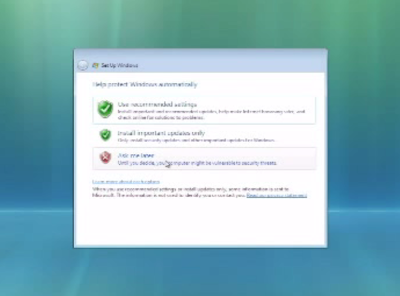
  • Selanjutnya akan muncul pilihan sistem keamanan windows, pilih "Ask me letter" untuk melanjutkan proses instalasi.
cara instal windows vista

  • Selanjutnya lakukan setup time and date, lalu klik next untuk melanjutkan proses instalasi.
cara instal windows vista
 
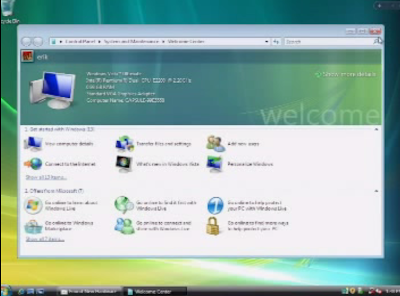
  • Proses instalasi selesai setelah komputer restart untuk terakhir kali nya. Dan windows vista sudah siap untuk digunakan.
cara instal windows vista
 

Nah kita sudah menyelesaikan instalasi windows vista, langsung aja sob dipraktekkan. Kalau sobat masih bingung, sobat bisa melihat video tutorial yang sudah saya siapkan khusus buat sobat dan jika sobat membutuhkan komputer rakitan yang murah dan berkualitas, sobat bisa memesannya, silahkan klik komputer rakitan lihat info selengkapnya disana.


Okey sob sekian dulu belajar kita hari ini mengenai cara instal windows vista kita lanjutkan lagi pelajaran kita mengenai instalasi windows, selanjutnya kita akan mempelajari cara instal windows 7 silahkan di klik sob biar langsung ke tkp n langsung kita belajar.
tutorial cara instal windows xp

Mungkin sebelumnya sobat mempercayakan instalasi windows kepada teknisi komputer atau toko komputer, padahal instalasi windows tidak sesulit yang dibayangkan, nah pada postingan ini saya mengajak sobat belajar bagaimana cara instal windows xp, saya memberikan penjelasan beserta gambarnya dan jika sobat masih belum jelas dengan penjelasan beserta gambar yang saya berikan, saya juga sudah menyiapkan video cara instal windows xp pada akhir postingan ini agar sobat lebih paham yuk sama2 kita simak dan pelajari.


Cara Instal Windows XP

Kita telah mempelajari bagaimana cara merakit komputer karena komputer sobat masih belum mempunyai operasi sistem maka komputer sobat masih belum bisa digunakan, nah pada postingan ini saya mengajak sobat untuk belajar secara mandiri menginstal operasi sistem windows xp;

  • Nyalakan komputer sobat, setting bios dulu agar CD/DVD Rom di bios komputer sobat menjadi prioritas yang pertama, lalu masukkan cd windows xp, tunggu beberapa saat hingga muncul tulisan "press any key to boot from cd" tekan enter atau sembarang tombol untuk memulai proses awal instalasi windows xp.

cara instal windows xp


  • Selanjutnya akan muncul tulisan windows xp profesional setup, di bagian kiri atas layar yang berwarna biru dan proses konfigurasi hardware akan berjalan secara otomatis, lalu akan muncul layar "welcome to setup" tekan enter untuk menginstal windows xp.
cara instal windows xp


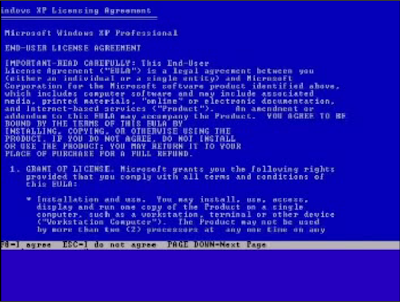
  • Selanjutnya akan muncul "End - User License Agreement" baca dulu persyaratan yang tertulis, tekan f8 untuk menyetujui persyaratan yang diajukan dan melanjutkan instalasi windows xp.
cara instal windows xp

  • Selanjutnya akan muncul halaman manajemen hardisk, sobat disini bisa membuat dan menentukan besar kapasitas dari direktori yang sobat buat sesuai besar kapasitas hardisk, tekan c untuk membuat partisi baru tentukan kapasitas yang sobat buat lalu tekan enter untuk menyimpan settingan. Buat minimal satu partisi agar sobat bisa melanjutkan instalasi windows xp, jika ada lebih dari satu partisi yang sobat buat, pilih drive c untuk menyimpan dan tempat menginstal windows xp. Tekan enter untuk melanjutkan proses instalasi windows xp
cara instal windows xp

  • Pada halaman berikutnya, sobat harus melakukan format pada drive c,atau drive yang sobat pilih, pilih format yang menggunakan sistem NTFS lalu tekan enter untuk memulai format.
cara instal windows xp


  • Selanjutnya windows melakukan format pada drive c atau drive yang sobat pilih.
 cara instal windows xp


  • Setelah format selesai, instalasi dilanjutkan dengan proses copy file.
cara instal windows xp


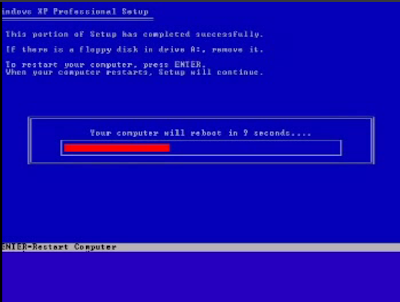
  • Setelah proses copy file selesai, sistem akan merestart komputer dan melanjutkan proses instalasi, secara otomatis proses instalasi windows xp akan berjalan.
cara instal windows xp

  • Proses akan berjalan sampai muncul halaman setingan "Regional and Language Option" lalu klik next.
cara instal windows xp


  • Pada halaman berikutnya, sobat mengisi nama komputer dan organisasi lalu klik next.


cara instal windows xp


  • Lalu muncul halaman yang meminta "product key" isi dengan benar lalu klik next.
cara instal windows xp


  • Selanjutnya muncul halaman "Computer and Administrator password" masukkan nama komputer dan password user, tapi jika sobat kosongkan juga bisa lalu klik next.
cara instal windows xp

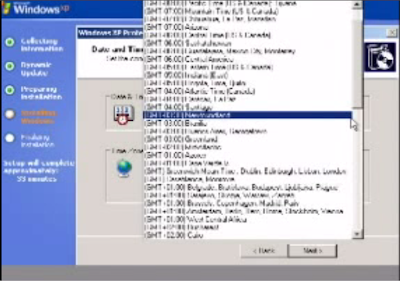
  • Selanjutnya akan muncul tampilan "Date and Time setting" masukkan tanggal dan jam dengan benar lalu tentukan juga time zone nya pilih Bangkok, Hanoi dan Jakarta atau GMT +07 kemudian klik next.
cara instal windows xp


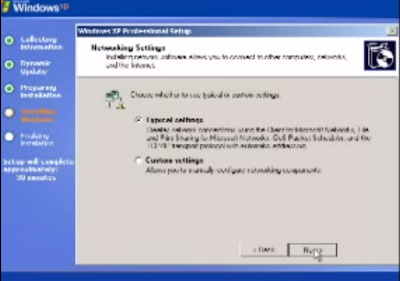
  • Selanjutnya windows akan menginstal network atau jaringan untuk komputer sobat, halaman berikutnya digunakan untuk setting network yang sobat inginkan lalu klik next untuk melanjutkan proses instalasi.
cara instal windows xp


  • Selanjutnya akan muncul halaman "Workgroup or Computer Domain" jika komputer sobat terhubung dengan sebuah domain masukkan nama domain nya namun jika komputer sobat stand alone pilih yang paling atas kemudian klik next.
cara instal windows xp

  • Selanjutnya proses instalasi masuk ke tahap finalizing instalation, pada tahap ini windows akan menginstal start menu icon, meregister komponen, menyimpan setting, dan membuang semua file temporary yang akan digunakan
cara instal windows xp

  • Setelah itu windows akan merestart komputer lagi, pertama kali windows di load, windows akan mengatur resolusi komputer sobat lalu klik ok.
cara instal windows xp


  • Selanjutnya muncul halaman "Welcome to Microsoft Windows" lalu klik next untuk melanjutkan proses.
cara instal windows xp

  • Selanjutnya sobat diminta untuk mengaktifkan firewall, klik salah satu pilihan, supaya proses instalasi pilih "Not right now" untuk mengaktifkan firewall nya nanti lalu klik next.
cara instal windows xp


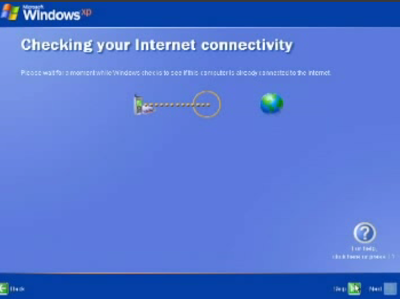
  • Lalu windows mengecek koneksi komputer sobat, klik skip jika komputer sobat tidak terhubung dengan internet, kemudian klik next.
cara instal windows xp


  • Pada halaman berikutnya terdapat pilihan untuk register windows, pilih "No, not at this time", kemudian klik next.
cara instal windows xp

  • Selanjutnya windows akan meminta sobat untuk memasukkan nama user.

cara instal windows xp

  • Selanjutnya akan muncul halaman ucapan "Thank You" 
cara instal windows xp


  • Dan muncul halaman "Welcome"
cara instal windows xp

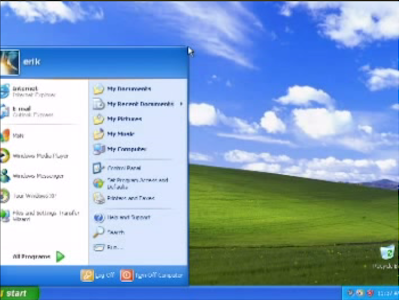
  • Dan proses instalasi windows xp telah selesai.
cara instal windows xp


Nah kita sudah menyelesaikan instalasi windows xp, langsung aja sob dipraktekkan. Kalau sobat masih bingung, sobat bisa melihat video tutorial yang sudah saya siapkan khusus buat sobat dan jika sobat membutuhkan komputer rakitan yang murah dan berkualitas, sobat bisa memesannya, silahkan klik komputer rakitan lihat info selengkapnya disana.


Okey sob sekian dulu belajar kita hari ini mengenai cara instal windows xp kita lanjutkan lagi pelajaran kita mengenai instalasi windows, selanjutnya kita akan mempelajari cara instal windows vista silahkan di klik sob biar langsung ke tkp n langsung kita belajar.