Tampilkan postingan dengan label Troubleshooting. Tampilkan semua postingan

Komputer Kunci Up atau membeku

Komputer Kunci Up atau membeku


Ada Komputer Kunci Up atau membeku yuk disimak, sebelum kita membahasnya jika Anda butuh keset kaki silahkan di klik link nya.

Dokumen ini berlaku untuk HP dan Compaq komputer dengan Windows 10 atau Windows 8.
Dokumen ini membantu Anda menemukan dan memecahkan masalah yang menyebabkan komputer berhenti merespons, menggantung, freeze, atau mengunci.
Gejala termasuk:

- Jendela berhenti merespons dan tidak bergerak pada layar komputer.
- Bila menggunakan Windows, kesalahan layar biru terbuka dan Anda tidak dapat melanjutkan.
- Komputer tidak merespon input dari mouse atau keyboard.
- Pesan kesalahan terbuka, tetapi tidak pergi dan tidak bisa ditutup.

Sebelum Anda mulai mengatasi masalah
Sebelum pemecahan masalah pembatasan atau pembekuan masalah pada komputer Anda, periksa item berikut untuk solusi yang lebih baik untuk gejala spesifik:

- Untuk menggunakan dokumen ini Anda perlu tahu bagaimana untuk me-restart komputer ketika komputer terkunci. Untuk me-restart komputer, tekan dan tahan tombol power pada komputer sampai komputer dimatikan. Setelah komputer dimatikan, tunggu sekitar 5 detik sebelum menekan tombol power lagi untuk menyalakan komputer.

- SCAN UNTUK VIRUS. Dapatkan definisi virus terbaru untuk pemindaian virus perangkat lunak Anda dan memindai seluruh sistem untuk virus (termasuk perangkat penyimpanan USB yang terhubung ke komputer). Jika Anda tidak memiliki perangkat lunak pemindaian virus diinstal atau langganan Anda telah berakhir, menginstal virus diperbarui scanning perangkat lunak dan memindai sistem.

- Selain itu, memiliki lebih dari satu aplikasi virus scanning diinstal dapat menyebabkan kemacetan. Restart komputer dan menghapus semua kecuali satu virus scanning aplikasi.

- Jika komputer terkunci secara acak kali atau segera setelah menyalakan komputer, komputer mungkin terlalu panas atau komponen perangkat keras mungkin gagal.

- Gunakan kompresi udara untuk menjaga saluran udara dalam sistem yang bersih, bebas dari debu dan kotoran. Untuk informasi lebih lanjut, lihat Mengurangi Panas Di dalam PC untuk Mencegah Overheating untuk komputer desktop, atau Mengurangi Panas Di dalam PC untuk Mencegah Overheating untuk komputer notebook.

- Untuk informasi lebih lanjut tentang pengujian untuk komponen gagal, lihat Pengujian untuk Kegagalan Hardware (Windows 10, 8) untuk komputer desktop, atau Pengujian untuk Kegagalan Hardware (Windows 10, 8) untuk komputer notebook.

- Penguncian dapat terjadi ketika driver grafis dan hardware tidak dapat menangani situasi layar tertentu. Jika kemacetan terjadi ketika mengubah resolusi layar, saat membuka atau bermain video game 3D, atau saat menghubungkan monitor baru, restart komputer. Ketika Windows terbuka, men-download dan menginstal driver video terbaru. Lihat Men-download atau Memperbarui Software dan Driver untuk halaman HP Komputer dan ikuti bagian driver Hardware, dan bagian update BIOS.

- Jika kemacetan terjadi ketika menggunakan perangkat eksternal, seperti saat mencetak atau menggunakan USB drive, mematikan printer atau perangkat eksternal dan cabut dari sumber listrik untuk sekitar sepuluh detik. Cari di Internet atau memeriksa produsen perangkat situs dukungan untuk mencari perbaikan. Terlalu banyak perangkat USB terpasang ke hub bertenaga sama dapat menyebabkan kemacetan (termasuk port USB pada komputer Anda). Pengaturan daya dan kembali dari mode sleep mungkin berkaitan dengan pembatasan dan pengaturan daya melumpuhkan mungkin membantu. Untuk bantuan umum dengan perangkat USB yang mengunci, lihat Koneksi Masalah USB (Windows 10, 8).

- Jika kemacetan terjadi ketika keluar dari tidur atau modus suspend, restart komputer. Sesuaikan pengaturan daya dan update BIOS untuk memperbaiki masalah ini. Untuk informasi lebih lanjut, lihat Masalah Menyelesaikan dengan Sleep dan Hibernate Mode (Windows 10, 8).

- Jika pesan kesalahan akan terbuka bila komputer terkunci, menuliskan pesan error persis seperti yang muncul. Restart komputer dan mencari Dukungan Pelanggan HP atau internet menggunakan teks yang tepat dari pesan kesalahan untuk menemukan solusi.
- Untuk semua kemacetan atau layar biru, lanjutkan ke bagian berikutnya.

Langkah 1: Membuka terkunci atau beku komputer
Gunakan langkah-langkah di bagian ini untuk membantu menemukan penyebab penjara yang:

- Cabut semua kabel jaringan dari belakang komputer.

- Hapus semua cakram dari CD / DVD drive.

- Jika Windows menjadi aktif kembali, bersih, memperbaiki atau mengganti disk. Tips selesai.

- Jika pembatasan tetap ada, terus troubleshooting menggunakan langkah-langkah ini.

-Sementara Menekan tombol Alt pada keyboard, tekan tombol F4 untuk menutup aplikasi.

-Jika Windows menjadi aktif lagi, masalahnya adalah terkait dengan aplikasi. Menyimpan pekerjaan Anda dan restart komputer. Mengingat nama aplikasi yang berhenti merespons atau menyebabkan kesalahan. Memperbarui atau menghapus aplikasi yang terus mengunci. Tips selesai.

- Jika pembatasan tetap ada, terus troubleshooting menggunakan langkah-langkah ini.

- Tekan tombol Ctrl + Shift + tombol Esc untuk membuka Task Manager.

-Jika Task Manager tidak terbuka, skip to Menggunakan System Restore.

- Jika Task Manager terbuka, lanjutkan ke langkah berikutnya.

- Tuliskan nama-nama aplikasi yang telah berhenti merespons.

- Pilih aplikasi yang tidak merespons, lalu klik End Task.

catatan:
- Jika Explorer berhenti merespons, klik File, Jalankan tugas baru. Ketik Explorer ke lapangan dan klik OK untuk restart File Explorer.

- Lanjutkan mengklik End Task untuk aplikasi yang tidak menanggapi sampai semua aplikasi yang tidak responsif dihapus dari daftar.

- Klik jendela luar Task Manager.

- Jika Windows menjadi aktif lagi, masalahnya adalah terkait dengan perangkat lunak. Menyimpan pekerjaan Anda dan restart komputer. Mengingat nama aplikasi yang berhenti merespons. Memperbarui atau menghapus aplikasi yang terus mengunci. Tips selesai.

- Jika pembatasan tetap ada, terus troubleshooting menggunakan langkah-langkah ini.

- Carilah proses yang menyebabkan penjara tersebut.

- Dalam Task Manager, klik Lebih detail, kemudian klik tab Processes.

- Lihat di kolom CPU. Jika total CPU menunjukkan 99%, menemukan aplikasi atau proses yang menggunakan persentase tertinggi. Tuliskan nama aplikasi atau proses.

- Lihat di kolom Memory untuk nomor yang meningkat. Jika Anda menemukan nomor yang meningkat, menonton nomor selama sepuluh detik atau lebih untuk memverifikasi bahwa itu terus meningkat, dan kemudian menuliskan aplikasi atau proses Nama.

- Pada kolom Nama, klik aplikasi atau proses yang Anda tulis, dan klik End Task. Lanjutkan mengakhiri proses untuk setiap aplikasi atau proses yang berhubungan dengan penjara tersebut.

Klik jendela luar Task Manager.
- Jika Windows menjadi aktif lagi, masalahnya adalah terkait dengan perangkat lunak. Menyimpan pekerjaan Anda dan restart komputer. Mengingat nama-nama gambar yang berhenti merespons. Jika Windows terus mengunci, memperbarui atau menghapus aplikasi yang terkait dengan nama-nama gambar. Tips selesai.

- Jika pembatasan tetap ada, lanjutkan ke bagian berikutnya.

Demikian Komputer Kunci Up atau membeku selanjutnya kita bahas mengenai Facts You To Know About Software Piracy silahkan di klik linknya.

troubleshooting komputer - restart

 troubleshooting komputer

troubleshooting komputer - restart

Dapatkan ebook panduan dasar troubleshooting komputer silahkan lihat ebooknya dan semua materi panduannya dengan mengklik troubleshooting komputer agar sobat bisa mempelajari dan memperbaiki komputer/laptop juga komponen-komponen nya secara mandiri.


Komputer Restart Terus Menerus

Komputer yang restart terus-menerus dapat disebabkan karena berbagai hal, termasuk modul mmori yang bermasalah atau memori yang tidak tepasang dengan benar; driver yang tidak up to date, korup, atau hilang; konflik antar perangkat lunak; komponen yang terlampau panas; virus atau malware; perangkat lunak atau perangkat keras yang buruk.
  • Hardware
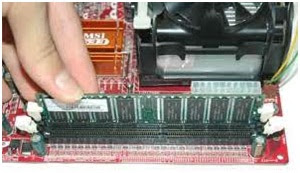
Komputer sobat dapat tiba-tiba gagal melakukan booting jika salah satu modul memori tidak tepasang dengan benar. Modul memori berbentuk batang panjang dan tipis yang terpasang pada motherboard di dekat processor dan memiliki dua penjepit di ujung-ujungnya. Jika salah satu atau kedua penjepit tidak terkatup dengan rapat pada kedua ujung modul, tekan salah satu ujung modul yang terdekat dengan penjepit. Sobat dapat juga melepas modul memori terlebih dahulu kemudian pasang kembali. Restart komputer.


troubleshooting komputer
Lepaskan dan pasang kembali modul memori satu persatu.


Komputer juga bisa tiba-tiba restart di karenakan ada perangkat keras yang tidak berfungsi, koneksi kabel yang longgar, atau tidak ada koneksi sama sekali. Periksa apakah kabel dari power supply terhubung dengan baik ke komponen yang tepat dan periksa juga apakah koneksi-nya aman. Dengarkan suara putaran harddisk. Jika tidak terdengar apa-apa kemungkinan harddisknya rusak atau tidak terhubung ke motherboard. Periksa juga apakah kipas pada motherboard atau pada graphic card berputar dengan baik. Jika ada komponen yang tidak berfungsi, ganti saja.
  • BIOS
Jika setingan BIOS telah berubah atau menjadi tidak stabil, sobat perlu me-reset seting BIOS agar sistem dapat booting kembali. Restart komputer sobat dan akses perangkat penyeting BIOS. Jika sobat telah mengakses perangkat penyeting BIOS, sobat akan menemui beberapa pilihan seperti Load Defaults, Load Optimized Defaults, Load Fail-Safe Defaults, atau semacamnya. Pertama-tama, cobalah memuat Optimized Defaults. Jika komputer masih bermasalah, masuk ke dalam BIOS dan muat Fail-Safe Defaults. Jika tidak ada pilihan di atas, cukup muat setingan default seperti yang dijelaskan di dalam petunjuk penggunaan komputer atau motherboard. Konfirmasi pilihan sobat dan komputer akan booting. Sobat dapat juga memilih perintah Save and Exit untuk me-restart sistem komputer. Terkadang, komputer bahkan tidak mengizinkan sobat mengakses BIOS. Pada kasus ini, sobat benar-benar harus turun tangan untuk me-reset BIOS. Memori CMOS tetap menyimpan setingan BIOS komputer, tetapi dapat di-reset dengan cara melepasnya dari motherboard dan memasangnya kembali ke posisi semula selang beberapa saat. Sobat harus membaca buku panduan penggunaannya tentang bagaimana menjalankan operasi ini. Lalu Restart komputer.


troubleshooting komputer
Jika komputer dapat booting ke dalam Safe Mode, nonaktifkan program-program startup yang tidak perlu yang kemungkinan menjadi masalah ketika sistem melakukan booting.

  • Restart tanpa pesan error
Jika sistem komputer terinfeksi virus atau malware atau mengalami error yang menyebabkan lumpuhnya sistem komputer, sobat mungkin tidak akan pernah melihat adanya pesan error yang dapat memberi petunjuk mengapa komputer terus menerus restart. Windows di seting untuk restart ketika mengalami masalah kritis. Menonaktifkan setingan ini akan memungkinkan sobat melihat pesan error dan melihat petunjuk-petunjuk yang ditampilkan di layar.
Untuk mengubah setingan didalam Windows XP, booting ke dalam Safe Mode dan akses Control Panes. Jika sobat menggunakan Win2000/XP dengan Control Panel ditampilkan dalam Classic View, cukup klik dua kali pada ikon System. Jika sobat pengguna WinXP menampilkan Control Panel di dalam Category View, klik Performance and Maintenance dan klik System di sebelah bawah kotak dialog. Klik tab Advanced lalu klik tombol Settings di bagian Startup and Rssecovery di dalam kotak dialog System Properties. selanjutnya, kosongkan kotak cek Automatically Restart di bagian System Failure dalam kotak dialog. klik OK dan klik OK sekali lagi. Tutup Control Panel dan restart komputer. Sekarang, apabila sistem komputer mengalami error, maka pesan error akan tampil di layar.
  • Jalur Sehat Komputer
Apapun masalah yang menyebabkan komputer gagal melakukan booting, hal penting yang perlu dilakukan adalah mengatasi masalah tersebut dengan segera. Ikuti langkah-langkah yang telah kami gambarkan disini, baca petunjuk penggunaan yang disertakan komputer Anda, dan hubungi layanan purna jual yang disediakan pabrikan untuk memperoleh panduan langkah demi langkah dalam mengatasi segala permasalahan. Dan percayalah: komputer Anda akan sehat dan berjalan kembali.

Pembahasan restart kita lanjutkan, klik troubleshooting komputer untuk materi selanjutnya

troubleshooting komputer - perangkat


troubleshooting komputer


troubleshooting komputer - perangkat

Dapatkan ebook panduan dasar troubleshooting komputer silahkan lihat ebooknya dan semua materi panduannya dengan mengklik troubleshooting komputer agar sobat bisa mempelajari dan memperbaiki komputer/laptop juga komponen-komponen nya secara mandiri.


Pesan Error Setelah Windows Start

Ketika Windows berhasil dimuat tetapi kemudian diam membeku dan bahkan menampilkan pesan error, periksa beberapa kemungkinan berikut ini.
  • Perangkat Windows
Tekan tombol F8 secara berulang (baca keterangan mengenai komputer sobat apabila ada pilihan lain jika tombol ini tidak berfungsi) ketika berlangsung proses startup untuk menampilkan menu pilihan tingkat lanjut pada Windows. Pilih Enable Boot Logging. Ketika Windows start, buka C:\WINDOWS, buka file Ntbtlog.txt, dan cari adanya pesan-pesan error. Lakukan melalui Safe Mode untuk memperbaiki kesalahan-kesalahan yang Anda temukan.
  • Safe Mode
Pilih Safe Mode dari tampilan menu tingkat lanjut Windows. Safe Mode memuat Windows dengan seting drive minimal dan memproses perbaikan masalah dengan lebih efektif. Lakukan beberapa perawatan mendasar pada sistem seperti memindai virus dan perintah Chkdsk. Selanjutnya restart komputer. Jika langkah-langkah ini gagal mengatasi masalah, kembali ke Safe Mode dan gunakan Add/Remove Programs untuk meng-uninstall aplikasi-aplikasi yang baru-baru ini Anda instal. Coba juga System Restore, yang akan mengembalikan sistem operasi ke keadaan sebelum mengalami masalah. Klik tombol Start, All Programs, dan Accessories. Pilih System Restore di dalam submenu System Tools dan ikuti langkah-langkahnya.
  • Last Known Good Configuration
Jika Anda tidak dapat menjalankan System Restore melalui Safe Mode, pilih Last Known Good Configuration dari menu pilihan tingkat lanjut. Last Known Good Configuration dari menu pilihan tingkat lanjut. Last Known Good Configuration akan mengembalikan Registry dan driver-driver perangkat komputer ke keadaan di saat komputer berhasil melakukan shutdown.


troubleshooting komputer
Konsol Recovery Windows XP merupakan kunci Anda memulihkan sistem dari berbagai masalah.

  • CD Windows
Gunakan CD Windows Instalation atau CD Recovery System. Masukkan CD dan nyalakan komputer. Anda perlu menekan salah satu tombol keyboard agar komputer dapat melakukan booting dari CD. kalau tidak, sobat harus masuk ke BIOS dan menentukan CD-ROM sebagai drive pertama yang diakses ketika booting. Setelah menentukan CD-ROM sebagai drive pertama, restart sistem komputer dan coba booting ke dalam Windows. Ada perbedaan antara CD sistem operasi Windows yang asli dengan CD image restorasi yang disediakan pabrikan menjadi satu paket dengan komputer. Jika sobat hanya memiliki CD bawaan pabrik, tips-tips berikut kurang bermanfaat.

Pilihan perbaikan Windows akan berusaha membuat registry kembali dan mengembalikan setingan Windows tanpa menghapus atau mengubah data pemilik komputer. Jika pilihan perbaikan tersedia dan bekerja sesuai dengan yang diharapkan, tentu ini merupakan cara terbaik mengembalikan kondisi sistem yang rusak tanpa harus benar-benar mengulang kembali dari awal. Booting komputer ke dalam CD Windows Instalation atau CD Recovery System. Ketika di minta memilih antara menyeting Windows, mengakses Recovery Console, atau membatalkan Setup, tekan ENTER untuk memasuki Windows Setup. Tekan tombol F8 untuk menyetujui lisensi Microsoft selanjutnya tekan tombol R untuk memperbaiki instalasi Windows.

  • Recovery Console
Jika Anda berkesempatan mem-back up data, lakukan saja. Booting dari CD instalasi Windows. Tekan tombol R ketika tampil jendela Welcome screen, Pilih instalasi Windows jika di minta dan masukkan password administrator Anda. Pada baris perintah, hapus file registry yang masih ada dengan mengetikkan delete c:\windows\system32\config\system. Ulangi selama empat kali dengan masing-masing langkah mengganti bagian system dengan software, sam, security, dan default secara berurutan. Sekarang salin versi asli file-file tadi dengan mengetikkan copy c:\windows\repair\system  c:\windows\system32\config\system. Ulangi selama empat kali dengan mengganti bagian system di kedua porsi perintah masing-masing dengan software, sam, security, dan default. Ketikkan exit, tekan tombol ENTER, dan restart komputer kembali.

Pembahasan perangkat kita lanjutkan, klik troubleshooting komputer untuk materi selanjutnya

troubleshooting komputer - windows

troubleshooting komputer


troubleshooting komputer - windows
Dapatkan ebook panduan dasar troubleshooting komputer silahkan lihat ebooknya dan semua materi panduannya dengan mengklik troubleshooting komputer agar sobat bisa mempelajari dan memperbaiki komputer/laptop juga komponen-komponen nya secara mandiri.


Pesan Error Sebelum Masuk Windows

Berurusan dengan komputer yang tampak mulai menyala tapi tiba-tiba berhenti dan memunculkan pesan error sebelum memuat Windows merupakan salah satu situasi yang membingungkan yang dialami pengguna komputer. Untunglah, pesan-pesan ini memang ada sebab dan alasannya. Seringkali (tapi tidak selalu), hal ini menunjukkan adanya masalah yang ringan.

  • Mudah diperbaiki
Jika pesan error menawarkan pilihan Last Known Good Configuration atau Safe Mode, masalah ada hubungannya dengan startup windows. Pilihan Last Known Good Configuration dapat mengatasi masalah yang tidak kita ketahui penyebabnya. Safe mode merupakan pilihan yang tepat bila Anda, baru saja memasang perangkat keras yang baru. Pastikan tidak ada media penyimpan seperti disket, CD, flashdisk, yang terpasang di drive manapun. Jika Anda melihat sebuah pesan error yang berhubungan dengan keyboard, biasanya dikarenakan kabelnya yang mulai longgar. Kalau bukan karena kabelnya, pastikan tidak ada tombol yang macet dan pin-pin penghubungnya dalam keadaan baik. Jika masih saja tidak berfungsi, ganti saja dengan keyboard baru - rata-rata harga keyboard berbagai model sekarang ini cukup murah.

troubleshooting komputer
Beberapa jenis Power Supply memiliki saklar untuk memutus aliran listrik ke sistem komputer. Pastikan Anda tidak mematikan power supply.

  • Masalah Memori dan Sejenisnya
Pesan error ini menunjukkan adanya masalah pada modul memori. Lepaskan modul memori dan pasang kembali pada slot yang lain dengan hati-hati. Jika komputer dapat restart dengan baik maka masalahnya ada pada slot memori yang tadi, jika komputer tidak dapat restart kemungkinan modul memorinya sendiri yang bermasalah.
  • Interupsi tiba-tiba dalam mode proteksi
Hal ini mengindikasikan adanya perubahan yang tidak sesuai dengan BIOS (Basic Input/Output System). Masuklah pada menu seting BIOS dan cari pilihan untuk mengembalikan BIOS ke posisi default-nya.
  • Hilangnya file NTLDR
NTLDR (ingat NT Loader) merupakan file pertama yang dijalankan ketika proses booting; file ini dapat hilang, tidak sengaja terhapus, atau korup. Kembalikan file NTLDR menggunakan CD setup Windows XP melalui Console Recovery. Di dalam jendela Command Prompt, ketikkan cd .. dan tekan ENTER. Ketikkan label drive CD-ROM (biasanya D:, kecuali ada drive yang lain) dan tekan Enter. Ketikkan cd i386 dan tekan ENTER. Ketik copy ntldr c: dan tekan ENTER. ketik copy ntdetect.com c: dan tekan ENTER. (Ntdetect.com merupakan file booting lain, yang ketika terhapus dapat membentuk file NTLDR.)
Setelah proses penyalinan selesai, ketik Exit dan tekan ENTER. Komputer akan restart.


Komputer Berbunyi tit.... tit....

Bunyi tit...., tit.... pada saat proses booting mengindikasikan adanya masalah yang menghambat komputer mengirim data ke monitor atau menghambat komputer start. Ada beberapa cara untuk mengidentifikasikan masalah ini. Ketika ada masalah yang menyebabkan BIOS tidak dapat membuat komputer start dengan baik, BIOS akan mengeluarkan bunyi dengan pola-pola tertentu untuk memberi petunjuk masalah apa yang sebenarnya terjadi.

  • Perangkat Keras Baru
Sangat mungkin terjadi bila sobat tanpa sengaja menekan sesuatu ketika membongkar komputer. Ingat-ingat apa saja yang telah Anda lakukan dan pastikan semuanya telah terpasang dengan baik. Nyalakan kembali komputer Anda. Jika masih saja ada bunyi tit... tit...., lepaskan perangkat keras baru tadi dan perhatikan apakah bunyi tit, tit... masih terjadi.
  • Kode Bunyi
Tidak ada pola standar dari bunyi ini. Untuk memahami bunyi ini, pertama-tama Anda perlu mengidentifikasi BIOS. Informasi tentang BIOS biasanya terdapat di dalam buku petunjuk penggunaan metherboard. Dengan berbekal informasi ini, cari tahu melalui internet tentang arti dari pola bunyi ini. Banyak situs yang menyediakan informasi mengenai hal ini.
  • Kerusakan komponen
Jika masalah masih terjadi, saatnya untuk mempertimbangkan menggati komponen yang bermasalah. Jika kode bunyi mengindikasikan adanya masalah pada RAM, pertama-tama sobat harus mengidentifikasi modul memori mana yang bermasalah, karena rata-rata komputer memiliki modul komputer lebih dari satu. Caranya adalah dengan melepas semua modul memori dan mencobanya satu-persatu. Dengan begitu sobat dapat mengidentifikasi modul memori mana yang rusak.

Jika graphic card yang bermasalah, ganti dengan yang baru dan perhatikan apakah masalah masih berlanjut. Pastikan kartu grafis pengganti cocok dengan motherboard dan sistem operasi komputer Anda - jika tidak, maka Anda hanya akan menciptakan masalah baru lagi.


Dalam mengatasi masalah komputer Anda, akan sangat membantu apabila ada komputer lain yang dapat Anda gunakan komponennya sekedar sebagai alat penguji. Anda akan memiliki banyak pertimbangan dalam mendiagnosa masalah sebelum Anda memutuskan pergi ke toko komputer untuk membeli komponen pengganti. Jika tenyata komponen yang baru Anda beli tidak mengatasi masalah, Anda akan menyesal telah membeli komponen yang tidak lagi bisa dikembalikan ke tok0.


Pembahasan windows kita lanjutkan, klik troubleshooting komputer untuk materi selanjutnya

troubleshooting komputer - start

troubleshooting komputer
 

troubleshooting komputer - start
Dapatkan ebook panduan dasar troubleshooting komputer silahkan lihat ebooknya dan semua materi panduannya dengan mengklik troubleshooting komputer agar sobat bisa mempelajari dan memperbaiki komputer/laptop juga komponen-komponen nya secara mandiri.


Cara Mengatasi Ketika… Komputer Tidak Dapat Start

Kita mengisi hidup ini dengan banyak keinginan. Di saat kita menekan saklar lampu, kita ingin ruangan menjadi terang. Ketika memutar kunci kontak, kita ingin motor segera hidup. Ketika kita menekan tombol power komputer, kita ingin sistem operasi dapat tampil dengan normal pada layar monitor. Dan di kala keinginan - keinginan tersebut berakhir lain, maka kita pun akan terpaku, ada yang panik, dan ada pula yang segera mengumpulkan segenap pengetahuannya untuk mengatasi masalah tersebut.

Langkah pertama untuk mengembalikan keadaan adalah dengan mencari tahu secara spesifik apa yang telah terjadi. Tidak bisa begitu saja menganggap lampunya sudah mati atau mobilnya mogok atau komputernya nge-hang.
Kita harus membedakan apakah bola lampunya terbakar atau sekeringnya putus, apakah motornya kehabisan bensin atau akinya mati, apakah ada kabel yang belum terpasang atau ada masalah dengan hard disk. Untungnya, mengenali masalah - masalah ini cukup mudah, bahkan ketika menyangkut masalah komputer.


Untuk menemukan penyebab gagalnya komputer melakukan booting memerlukan adanya penyelidikan. Catat semua yang terjadi mulai dari petama kali menekan tombol power sampai saat komputer tiba - tiba berhenti. Tulis selengkap - lengkapnya pada selembar kertas agar dapat digunakan sebagai panduan, termasuk teks pesan - pesan error yang Anda lihat.

Tidak semenakutkan bayangan Anda, komputer yang menolak untuk start penyebabnya biasanya tidak terlalu serius.
Seringkali penyebabnya biasanya karena tidak adanya listrik yang mengalir ke dalam komputer.

  • Kabel Power
Kabel Power yang longgar biasanya menjadi penyebab komputer tidak dapat start. Periksa kedua ujung kabel untuk memastikan kabel terpasang dengan benar. Periksa juga kabel yang terhubung ke monitor.
  • Saklar Power Supply
Periksa apakah Power Supply komputer sobat memiliki saklar on/off, yang dapat memutus aliran tenaga tanpa perlu mencabut kabelnya. Tombol saklar ini terletak di belakang CPU dan dapat tertekan tanpa sengaja.
  • Stabilizer, Stopkontak, dan Sekering
Pastikan steker stabilizer terpasang dengan benar pada stop kontak di dinding dan tombol power stabilizer dalam posisi ON. Jika sudah di periksa, lihat bagian kabel yang lain apakah sudah terhubung ke bagian power CPU dan berfungsi dengan baik. Jika tidak, maka masalahnya ada pada stabilizer.


Tidak Ada Power Sama Sekali

Hal lain yang patut dicurigai adalah stop kontak di dinding yang rusak. pasang kabel power CPU langsung ke stop kontak di dinding tanpa melalui stabilizer. Pastikan bagian ground tidak telepas. Jika komputer belum juga menyala, coba pasang peralatan elektronik yang lain, misalnya lampu meja, ke stop kontak untuk memeriksa tidak adanya sekering yang terbakar.
Ada juga beberapa faktor lain di dalam komputer yang menyebabkan komputer tidak dapat menyala.
  • Motherboard dan Power Supply
Rata - rata pada papan motherboard terdapat lampu kecil yang menyala ketika terhubung ke power supply, meskipun di saat komputer dalam keadaan mati. Jika lampu LED (Light-Emitting Diode) ini menyala menandakan adanya aliran listrik pada motherboard, berarti masalahnya ada di tempat lain.
Power Supply terkadang juga dapat menimbulkan masalah. Jika Anda mengikuti langkah - langkah dalammendeteksi masalah seperti ini, power supply-nya mungkin mati. Untuk membuktikan kebenarannya, gunakan alat penguji power supply. Ikuti petunjuk pabrikan dalam menguji kesehatan power supply tersebut.
  • Kabel Tombol Power
Jika baru - baru ini sobat membongkar CPU, ada kemungkinan tanpa sengaja Anda telah mencabut kabel power dari motherboard. Jika sobat melihat ada kabel yang terlepas, periksa label pada motherboard yang menunjukkan pin - pin tempat di mana kabel tersebut seharusnya terpasang. Jika Anda tidak dapat menemukan label yang tepat lihatlah pada petunjuk manual penggunaan motherboard (biasanya tersedia online).

Pembahasan start kita lanjutkan, klik troubleshooting komputer untuk materi selanjutnya

troubleshooting komputer - pesan error

troubleshooting komputer


troubleshooting komputer - pesan error

Dapatkan ebook panduan dasar troubleshooting komputer silahkan lihat ebooknya dan semua materi panduannya dengan mengklik troubleshooting komputer agar sobat bisa mempelajari dan memperbaiki komputer/laptop juga komponen-komponen nya secara mandiri.


Pesan Error

Pesan error dibagi dalam dua kategori: umum dan khusus. Jika Anda tidak melihat ada pesan error terdaftar disini, berarti khusus pada printer Anda. Kirim Microsoft Knowledge Base (support.microsoft.com) persis sama dengan pesan error yang tercatat, atau kunjungi situs resmi produsen printer untuk bantuan lebih lanjut. Pesan-pesan yang berkaitan dengan pencetakan di dalam Windows XP Home tampak tidak biasa, tetapi mungkin Anda akan mengalami salah satu dibawah ini.

troubleshooting komputer
Ketika Anda menghapus dan menginstal ulang printer, hapus juga driver printer tersebut untuk memaksa Windows mengganti driver printer.

  • Device Is Not Ready
Pesan ini mengindikasikan bahwa Windows mendeteksi printer belum siap menerima data. Periksa kabel power printer dan pastikan telah terpasang dan menyala. Jika Anda menggunakan printer jaringan, pastikan jaringan telah terhubung dan Anda memiliki izin untuk mencetak. (Catatan: ada juga pesan lain yang menyerupai pesan ini).
  • Incompatible Print Driver
Pesan error ini akan muncul jika Anda meng-upgrade  sistem operasi ke WinXP dan driver yang tersedia tidak sesuai dengan printer Anda. Kunjungi situs resmi produsen printer, hapus printer seperti yang telah dijelaskan sebelumnya, instal ulang dan siapkan driver terbaru sewaktu proses instalasi.

troubleshooting komputer
Jika Windows tidak melokasikan dan menginstal printer secara otomatis, coba gunakan Add Printer Wizard untuk menginstal secara manual.
 
  • Out Of Resources
Pesan ini mengindikasikan memori komputer dan ruang dalam hardisk tidak mencukupi. Tutup program, hapus file-file yang tidak berguna untuk melonggarkan hardisk lalu coba untuk mencetak kembali.
  • Kesimpulan
Saran-saran yang telah kami paparkan disini seharusnya mampu mengatasi 95% permasalahan printer. Jika tidak, coba untuk menggunakan printer dengan komputer lain. Jika tidak berhasil juga, hubungi layanan servis printer untuk bantuan selanjutnya. Jika berhasil, pertimbangkan untuk menginstal ulang Windows. Jika menurut Anda masalah printer berkaitan secara spesifik dengan printer ink-jet, printer laser, atau MFD (Multifunction Device), penjelasan lain di dalam buku ini semoga dapat membantu. Baca “Mengatasi Masalah Printer Inkjet”, baca “Mengatasi Masalah Printer Laser”; dan baca juga “mengatasi masalah MFD”.

Pembahasan pesan error kita lanjutkan, klik troubleshooting komputer untuk materi selanjutnya

troubleshooting komputer - printer


troubleshooting komputer


troubleshooting komputer - printer
Dapatkan ebook panduan dasar troubleshooting komputer silahkan lihat ebooknya dan semua materi panduannya dengan mengklik troubleshooting komputer agar sobat bisa mempelajari dan memperbaiki komputer/laptop juga komponen-komponen nya secara mandiri.


Printer Tidak Terinstal
 
troubleshooting komputer
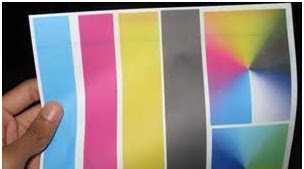
Rata-rata Printer akan menyarankan pencetakan satu atau lebih halaman percobaan (gambar diatas menunjukkan hasil percobaan pencetakan warna dan perataan pada halaman percobaan) yang dapat menentukan segala sesuatunya berjalan dengan baik.


Buka kotak dialog Print, dan jika printer tidak tampak di dalam daftar nama printer, klik tanda panah ke bawah yang ada disebelah kanan. Cari nama printer pada daftar. Program driver printer lain mungkin telah menggeser posisi driver printer Anda. Jika Anda melihat nama printer Anda, klik printer tersebut. Apabila nama printer tidak terdapat dalam daftar, mungkin printer tersebut tidak terinstal dengan benar atau Anda mungkin secara tidak sengaja telah menghapusnya.

Buka jendela Printers and Faxes. Jika Anda melihat nama printer Anda ada di dalam daftar, klik kanan pada ikon printer dan pilih Delete. Klik menu file, lalu klik Server Properties, klik tab drivers, dan klik printer Anda. Klik Remove dan konfirmasi tindakan Anda (hal ini memaksa Windows untuk mengekstrak file driver yang baru). Shutdown Windows dan matikan printer. Pastikan printer dan komputer terhubung dengan baik lalu nyalakan printer kembali dan tunggu sampai printer mengindikasikan keadaan siap. Restart Windows. Windows seharusnya akan melokasikan dan menginstal printer secara otomatis.

Jika tidak, kunjungi situs resmi produsen printer untuk men-download file driver terbaru. Jika ada program instalasi terbaru (file dengan ekstensi .EXE), download ke komputer Anda. Klik tombol Start, pilih Run, lokasikan file instalasi tadi. Cara lain, baca petunjuk manual penggunaan printer tentang bagaimana cara menginstal driver. Dapat pula melalui jendela Printers and Faxes dan klik Add Printer (di dalam Printer Tasks pada panel sebelah kiri). Ikuti petunjuk cara menginstal printer, Windows akan mendeteksi printer secara otomatis. Siapkan file driver terbaru atau file instalasi printer didalam CD jika itu yang disarankan Windows.

Setelah instalasi, klik kanan ikon printer dalam jendela Printers and Faxes, dan pilih Set As Default Printer. Printer Anda sekarang seharusnya tampil di semua kotak dialog Print dan berfungsi dengan baik.

Pembahasan printer kita lanjutkan, klik troubleshooting komputer untuk materi selanjutnya

troubleshooting komputer - dokumen

troubleshooting komputer


troubleshooting komputer - dokumen
Dapatkan ebook panduan dasar troubleshooting komputer silahkan lihat ebooknya dan semua materi panduannya dengan mengklik troubleshooting komputer agar sobat bisa mempelajari dan memperbaiki komputer/laptop juga komponen-komponen nya secara mandiri.


Dokumen dapat dicetak, Tapi Tidak seperti Yang Diharapkan

Jika dokumen dapat dicetak, tetapi kualitas atau warnanya buruk atau teks dan gambar tidak tersusun dengan benar pada halaman, masalahnya bisa jadi pada printer Anda. Tetapi, periksa terlebih dahulu seting printer pada Windows. Di dalam program yang Anda gunakan untuk mencetak, buka kotak dialog Print dan klik Properties. Ingat bahwa jika Anda ingin mengganti setingan printer secara global dan bukan pada tingkat dokumen, buka Printer and Faxes, klik kanan ikon printer dan pilih Printing Preferences. (Catatan: Pilihan ini mungkin berbeda tergantung pada jenis printer).

Untuk masalah kualitas warna dan cetakan, klik tab Paper/Quality dan pastikan setingan warna sudah benar. Gunakan menu drop-down untuk memastikan tipe medianya sudah benar. Klik tab Advanced. Cari pilihan-pilihan yang berkaitan dengan kualitas cetakan (pilih High Quality atau Fine jika kualitas cetakan buruk), pergantian font (jangan mengganti dengan font-font yang disediakan printer jika teks dicetak tidak sesuai dengan jenis font dokumen), dan pilihan-pilihan lain. Petunjuk penggunaan manual printer mungkin dapat membantu Anda menentukan pilihan-pilihan ini.
troubleshooting komputer
Setingan pencetakan Advanced didalam kotak dialog Printers and Faxes dapat membantu Anda melenyapkan kendala masalah kualitas warna dan cetakan.

Apabila halaman-halaman dokumen dapat tercetak tetapi hasilnya tampak terpotong, klik tab layout dan periksa orientasi kertas. Dokumen Anda mungkin lebih lebar dari ukuran kertas yang dapat dicetak oleh printer. Di dalam kotak dialog Print, di bawah Zoom, pilih Scale To Paper Size agar hasil cetakan disesuaikan dengan lebar kertas.

Apabila setingan sudah benar, periksa printer Anda siapa tahu printer perlu perawatan. Anda perlu mengganti cartridge printer yang aus, bersihkan head printer dan lakukan proses alignment, lakukan juga perawatan-perawatan yang lain. (Baca panduan penggunaan manual printer untuk mengetahui cara melakukannya). Jika komputer menyarankan pencetakan halaman percobaan, lakukan saja dan periksa kualitas warna dan peralatan hasil cetakan. Langkah terakhir, penggunaan kertas kualitas rendah akan menurunkan kualitas cetakan. Gunakan kertas kualitas bagus untuk mencetak, bukan kertas fotokopi.

Pembahasan dokumen kita lanjutkan, klik troubleshooting komputer untuk materi selanjutnya

troubleshooting komputer - halaman

troubleshooting komputer


troubleshooting komputer - halaman
Dapatkan ebook panduan dasar troubleshooting komputer silahkan lihat ebooknya dan semua materi panduannya dengan mengklik troubleshooting komputer agar sobat bisa mempelajari dan memperbaiki komputer/laptop juga komponen-komponen nya secara mandiri.


Halaman Percobaan Dapat Dicetak Tetapi Dokumen Tidak Dapat Dicetak

troubleshooting komputer
Folder Fonts didalam Windows XP Home akan menunjukkan kepada Anda apakah font-font di dalam dokumen Anda font True Type atau jenis font yang lain.


Jika halaman percobaan dapat dicetak, hal ini menunjukkan komputer dan printer berkomunikasi dengan baik dan kemungkinan masalahnya ada pada program atau file dokumen tersebut. Buka kotak dialog Print dan pastikan Anda memilih printer yang benar (baca pembahasannya tentang printer tidak terinstal untuk instruksinya). Pastikan kotak cek Print to file dalam keadaan tidak aktif.

Apabila penyetingan sudah benar, coba buat dan cetak sebuah dokumen sederhana satu halaman teks tanpa grafik, menggunakan font bawaan Windows seperti Times Roman atau Arial. Jika dokumen ini dapat dicetak, kemungkinan dokumen Anda yang tidak dapat dicetak terlalu komplek atau mengandung data yang korup. Buka jendela Printers and Faxes dan klik kanan ikon printer. Klik tab Adavanced dan ubah seting spool menjadi Spool Print Documents So Program Finishes Printing Faster, dan dibawah seting tersebut pilih Start Printing After Last Page Is Spooled. Jika hal ini tidak berhasil, ubah setingan spool ke Print Directly To The Printer. (coba tutup program lain yang berjalan sebelum Anda mencetak ulang dokumen). Cobalah bereksperimen dengan setingan ini untuk melihat apakah setingan spool lain ada yang berfungsi.


Jika pengaturan setingan spool tidak membantu, cetak ulang dokumen perhalaman untuk mengetahui kemungkinan halaman tertentu menjadi penyebab terjadinya masalah. Begitu Anda mengetahui halaman yang bermasalah, atau jika dokumen Cuma satu halaman dan tetap tidak tercetak, periksa jenis font dan gambar-gambar pada dokumen.
Font True Type merupakan jenis-jenis font yang secara universal bisa diterima; periksa menu font didalam program untuk melihat font yang digunakan berjenis True Type. Cara melakukannya, klik menu format lalu klik Fonts (X:\Windows\Fonts, dimana X adalah driver tempat Windows terinstal). Font-font True Type tertulis didalam tanda kurung setelah nama font. Ganti font-font non-True Type menjadi True Type dan coba cetak ulang dokumen tersebut. Perangkat gratis seperti Font Explorer yang tersedia di www.karenware.com dapat memberi tahu Anda secara spesifik font-font apa saja yang didukung printer Anda.


Jika Anda menggunakan font True Type (atau tidak menggunakan font), mungkin gambar yang digunakan didalam dokumen terlalu kompleks atau korup. Jika Anda memperkecil gambar berukuran besar setelah Anda menyisipkan ke dalam dokumen, sebaiknya perkecil dulu gambar tersebut sesuai ukuran yang diperlukan menggunakan program pengolah gambar dan coba untuk mengimpor gambar tersebut kembali. Apabila tidak ada gambar seperti yang diperkirakan diatas, hapus semua gambar di dalam dokumen, impor ulang, dan coba cetak ulang kembali.


Apabila tidak satupun solusi dapat menyelesaikan masalah, Anda bisa mencoba program yang dapat membuat file PDF (Portable Document Format), simpan file sebagai file PDF dan cetak file tersebut.

Pembahasan halaman kita lanjutkan, klik troubleshooting komputer untuk materi selanjutnya

troubleshooting komputer - mencetak

troubleshooting komputer


troubleshooting komputer - mencetak
Dapatkan ebook panduan dasar troubleshooting komputer silahkan lihat ebooknya dan semua materi panduannya dengan mengklik troubleshooting komputer agar sobat bisa mempelajari dan memperbaiki komputer/laptop juga komponen-komponen nya secara mandiri.

Cara Mengatasi Ketika… Printer Tidak Dapat Mencetak

Printer pada saat sekarang ini merupakan perangkat yang luar biasa. Harganya murah, mudah diinstal dan digunakan, dapat mencetak foto berwarna dan teks – yang jelas mampu memperbanyak dokumen aslinya. Tak ayal lagi, ketika printer Anda ngadat, cara mengatasinya menjadi hal yang membingungkan. Untunglah, cara-cara sederhana yang biasa dilakukan dapat membantu Anda mengatasi 95% masalah-masalah dalam hal cetak-mencetak. Solusi dalam tulisan ini dapat diterapkan pada semua jenis printer yang berjalan di dalam sistem operasi Windows XP Home, dan dengan sedikit modifikasi solusi-solusi ini juga dapat diterapkan pada versi Windows yang lain juga.
  • Kegagalan Berkomunikasi
Jika dokumen tidak dapat dicetak atau hasil cetakan menampilkan karakter-karakter tidak jelas, semacam simbol-simbol dan teks tak berarti, masalahnya mungkin karena komputer dan printer tidak berkomunikasi secara efisien atau tidak ada komunikasi sama sekali. Beberapa langkah sederhana dapat mengatasi berbagai permasalahan cetak-mencetak dan dapat membantu menunjukkan penyebab permasalahan yang lain. (Catatan: sepanjang pembahasan ini, apabila Anda diminta untuk menampilkan kotak dialog Print maka yang perlu Anda lakukan adalah membuka dokumen yang akan dicetak dan menekan tombol Ctrl+P, atau klik menu file lalu pilih Print).

Pertama-tama, pastikan printer sudah menyala dan terhubung ke komputer dengan benar. Periksa lampu dan tulisan pada printer untuk memastikan printer dalam keadaan siap. Beberapa jenis printer printer dilengkapi dengan lampu indikator; jenis printer lain menampilkan tulisan. Jika perlu, periksa panduan manual penggunaan printer untuk memahami sinyal-sinyal yang diindikasikan lampu. Jika ternyata printer tidak dalam keadaan siap, cari petunjuk mengenai hal ini. mungkin ada kertas yang macet didalm printer, persediaan kertas habis, atau tintanya habis. Jika tidak ada masalah dengan kertas atau tinta, matikan printer, tunggu sejenak, dan nyalakan kembali.


troubleshooting komputer
Tampilan jendela Printers and Faxes menunjukkan printer yang telah terinstal di dalam sistem dan sebagai pintu gerbang bagi Anda dalam mengatasi permasalahan lebih jauh lagi.

Jika Anda mencetak dari media portabel seperti disket, flashdisk, CD, atau DVD, copy file terlebih ke dalam hardisk. Pastikan masih ada ruang di dalam hardisk (setidaknya tiga atau lima kali ukuran file) agar Windows dapat memproses file tersebut untuk kemudian dicetak kembali.
Jika printer terhubung melalui kabel khusus seperti USB hub, lepaskan kabel tersebut, hubungkan kabel printer langsung ke CPU, lalu coba cetak dokumen tersebut. Jika cara ini dapat mengatasi masalah, maka Anda perlu menyingkirkan kabel hub tersebut, atau printer Anda tidak akan berfungsi.

  • Mencetak Halaman Percobaan
Klik tombol Start lalu pilih Printer and Faxes dari menu yang muncul. Arahkan mouse ke ikon printer dan klik dua kali. Selanjutnya akan tampil kotak dialog print queue, lihat dokumen yang akan dicetak pada daftar. Lihat apakah ada antrian pencetakan sebelum dokumen yang akan Anda cetak. Jika ada, klik menu printer lalu klik Cancel All Documents selanjutnya coba cetak ulang dokumen tersebut. Jika tidak ada antrian pencetakan, periksa status printer. Jika dalam keadaan Paused, seleksi dokumen yang akan dicetak, dari menu Document pilih Resume.

Jika dokumen yang akan dicetak tidak ada dalam daftar antrian pencetakan, coba cetak dokumen tersebut dari awal. Perhatikan apakah ada perubahan status pada printer yang ditunjukkan oleh lampu indikator atau ada pesan yang muncul pada layar monitor. Catat perubahan dan pesan-pesan yang muncul. Jika ada perubahan status pada lampu indikator atau ada pesan-pesan yang ditampilkan, secara umum bisa dikatakan ada komunikasi antara sistem komputer dan printer.

troubleshooting komputer
Mengirimkan perintah mencetak halaman percobaan kepada printer untuk menentukan apakah printer dan komputer berkomunikasi dengan baik.

Jika Windows menampilkan pesan error (selain “This Document Failed To Print”) ketika Anda sedang mencetak, catat pesan tersebut dan baca kembali bagian pesan error yang telah dibahas didepan. Jika tidak ada pesan error tetapi dokumen tetap tidak dapat dicetak, periksa kembali status dokumen melalui kotak dialog Print Queue. Jika tidak ada status, atau printer menunjukkan adanya suatu proses, mungkin dokumen yang akan dicetak terlalu komplek dan membutuhkan waktu dalam memprosesnya, jadi tunggu sebentar sebelum Anda memutuskan untuk membatalkan pencetakan.

Jika status menunjukkan error – Printing, maka dokumen tersebut gagal dicetak. Seleksi dokumen dalam daftar antrian pencetakan di dalam kotak dialog print queue, klik menu Document lalu klik cancel. Periksa dokumentasi printer untuk mengidentifikasi dan memecahkan masalah yang ditunjukkan dengan sinyal-sinyal lampu indikator atau melalui pesan-pesan yang Anda catat, seperti misalnya ada kertas yang nyangkut, persedian kertas habis, atau kondisi tinta atau masalah-masalah mendasar lainnya.

Jika Anda tidak melihat adanya perubahan status printer atau pesan error dan dokumen tetap tidak dapat dicetak, batalkan pencetakan, klik kanan pada ikon printer, dan pilih Properties. Klik tab General, klik Print Test Page. Test Pages akan memeriksa kemampuan printer untuk mencetak teks dan grafik standar dan menyediakan informasi pada driver printer (program yang bertindak sebagai penghubung antara komputer dan printer).
  • Halaman Percobaan Tidak Dapat Dicetak
Jika halaman percobaan tidak dapat dicetak, berarti tidak ada komunikasi antara komputer dengan printer. Pertama-tama, baca buku panduan penggunaan printer tentang cara-cara mencetak halaman percobaan. Jika printer tidak dapat mencetak, masalahnya ada pada printer itu sendiri dan sebaiknya Anda segera menghubungi layanan servis printer tersebut. Jika halaman percobaan dapat tidak dicetak, masalahnya ada pada komputer atau koneksinya.

Buka jendela Printers and Faxes, klik kanan pada ikon printer dan klik Properties. Klik tab ports dan cari printer Anda pada daftar yang ditampilkan. Printer paralel (yang memiliki konektor berukuran besar dengan lebar sekitar dua inci) diset ke LPT1. Printer USB (yang memiliki konektor perukuran kecil dengan lebar sekitar setengah inchi) diset ke port USB. Bila perlu ubah settingan port.

troubleshooting komputer
Apabila printer Anda tidak terhubung dengan port yang sesuai atau port tidak dalam keadaan terseleksi, printer tidak akan dapat mencetak.


Jika Anda memiliki printer USB dan tidak dapat mengubahnya dari LPT1 (biasanya printer memiliki konektor paralel dan USB), hapus dan instal kembali printer tersebut (seperti yang akan dijelaskan pada paragraf kedua di bagian pembahasan Printer tidak terinstal). Jika Windows menyarankan menggunakan port, pilih USB. Jika tidak tersedia pilihan USB, hubungkan printer ke port USB yang lain atau lepaskan kabel printer USB. Jika ini tidak berhasil dan Anda yakin port USB komputer Anda baik-baik saja, hubungi layanan servis printer Anda. Anda juga dapat menginstal printer melalui kabel paralel jika komputer Anda memiliki port yang sesuai.

Jika setingan port sudah benar tetapi printer tidak juga bisa mencetak, hubungi layanan servis printer untuk meminta driver terbaru dan selanjutnya buka kembali jendela Printers and Faxes. Klik kanan ikon printer dan klik Properties dari menu drop-down yang muncul. Klik tab Advanced dan klik tombol New driver. Ikuti petunjuk-petunjuk yang ada untuk meng-update driver printer.

Jika hal ini tidak juga berhasil, port printer mungkin korup. Kembali ke daftar tampilan port, seleksi port, klik Delete port, kemudian restart Windows. Sistem akan mendeteksi printer dan menginstal ulang port tersebut. Jika tidak, ada kemungkinan komputer Anda yang rusak dan sebaiknya Adna segera menghubungi layanan servis komputer Anda untuk bantuan selanjutnya. Jika Windows dapat mendeteksi port tetapi tetap tidak dapat mencetak, hapus dan install ulang printer.

Pembahasan mencetak kita lanjutkan, klik troubleshooting komputer untuk materi selanjutnya

troubleshooting komputer - online

troubleshooting komputer
troubleshooting komputer - online

Dapatkan ebook panduan dasar troubleshooting komputer silahkan lihat ebooknya dan semua materi panduannya dengan mengklik troubleshooting komputer agar sobat bisa mempelajari dan memperbaiki komputer/laptop juga komponen-komponen nya secara mandiri.


Cara Mengatasi Ketika… Anda Tidak Bisa Online

Dunia maya dengan cepat menjadi alasan orang menggunakan komputer pada saat sekarang ini. Tentu saja, kita tetap menulis surat untuk orang yang kita sayangi dengan Microsoft Word, dan sesekali bermain game. Tetap saja aktivitas paling menyenangkan menggunakan komputer adalah menjelajahi dunia maya, menemukan cerita-cerita baru yang tidak biasa, chatting melalui layanan pesan singkat, atau sekedar mengecek email. Mungkin karena itulah, ketika koneksinya putus, membuat kita kelabakan. Anda pun mengeklik dua kali ikon browser di desktop, menunggu beberapa saat, dan tidak terjadi apa-apa. Karena alasan-alasan yang tidak Anda ketahui, Anda tidak dapat berkunjung ke website belanja favorit Anda atau melakukan pencarian di Google.com. Apa yang akan Anda lakukan jika Anda tidak dapat online?

Seringkali, cara sederhana untuk mengatasi masalah ini adalah dengan cara melepas hardware dan memasangnya kembali. Dapat juga dengan merestart komputer Anda. Melepas dan memasang kembali hardware berhasil dalam berbagai kasus karena seringkali koneksi internet mengalami konflik pada jaringan atau pada komputer Anda. Dengan melepas dan memasang kembali hardware dapat mengatasi masalah ini.
Tentu saja, cara ini tidak selalu berhasil. Dalam panduan mengatasi masalah ini, pembahasannya akan mencakup beberapa permasalahan yang umum terjadi yang menyebabkan Anda tidak dapat online, termasuk bagaimana melepas dan memasang kembali hardware Anda. Hampir semua instruksi-instruksi ini dapat diaplikasikan pada Windows XP, tetapi konsepnya dapat diaplikasikan secara luas pada Macs dan akan bekerja dengan hampir semua jenis dan model modem dan router, seperti produk-produk dari Belkin, Netgear, dan Linksys.


Masalah Hardware

Jika suatu masalah dengan hardware komputer menyebabkan Anda tidak dapat mengakses internet, melepas dan memasang kembali hardware akan mereset perangkat tersebut dan memperbaiki masalah.
  • Perbaikan modem dan router
Baik Anda memiliki modem kabel atau DSL (Digital Subscriber Line) atau router, Anda perlu melepas kabel power, tunggu setidaknya 15 detik sampai satu menit, dan kemudian pasang kembali kabel tersebut. Perangkat ini akan me-refresh sendiri dan alamat IP-nya (Internet Protocol, sederet angka unik yang digunakan perangkat ini untuk internet). Sebuah alamat IP hampir menyerupai alamat rumah, atau nomor telepon; hardware terkadang dibingungkan dengan alamat mana yang digunakan. Beberapa hardware, misalnya produk Belkin Pre N Wireless Router, meminta Anda melepas kabel setidaknya selama satu menit untuk merefresh.

Jika Anda tidak dapat mengakses internet dan baru-baru ini Anda mengkonfigurasi router, mungkin Anda perlu mereset total yaitu dengan mengembalikan setingan router ke posisi default pabrik. Untuk beberapa model, hal ini dapat dilakukan dengan melepaskan kabel power dari router dan memasangnya kembali. Tekan dan tahan tombol reset (tombol ada dibelakang router), dan pasang kembali kabel power saat Anda menekan dan melepas tombol reset. Baca petunjuk penggunaan router untuk langkah-langkahnya secara spesifik karena beberapa router meminta Anda menekan tombol reset selama beberapa detik untuk me-reset. Begitu juga untuk beberapa kabel modem, seperti misalnya buatan Belkin, memiliki tombol pada modem yang dapat memutuskan koneksi internet; pastikan tombol ini dalam keadaan tidak aktif sehingga Anda dapat online.
Jika Anda mencoba me-restart hardware dan perangkat tersebut tetap tidak bekerja, Anda mungkin perlu membawanya ke layanan servis untuk perbaikan. Anda dapat meminta garansi (beberapa router memiliki garansi dua atau tiga tahun) atau ongkos perbaikan, kecuali kalau Anda mungkin mau membelanjakan sedikit lebih untuk membeli model terbaru daripada membayar ongkos pengiriman dan perbaikan.
  • Masalah kabel
Alasan umum lain yang menyebabkan Anda tidak dapat terkoneksi ke internet adalah karena kabel jaringan terlepas atau tidak terpasang dengan baik pada port LAN (local area network). Periksa bagian belakang CPU atau port LAN pada laptop anda dan pastikan kabel terkoneksi dengan baik. Pada kebanyakan komputer, apabila kabel jaringan telah terpasang dengan benar, Anda akan melihat sebuah garis hijau yang mengindikasikan ada koneksi yang aktif. Setelah Anda memeriksa ulang kabel terpasang dengan benar dan koneksinya telah aktif, coba buka browser kembali.
Masalah-masalah Spesifik pada Internet
Jika masalah-masalah Anda berasal dari jaringan internet atau website tertentu, baca penjelasan yang ada dan cara menginstalnya sehingga Anda dapat segera kembali menjelajahi dunia maya.
  • Website Tidak Ada
Terkadang, Anda mungkin tidak dapat mengakses website yang pernah Anda kunjungi sebelumnya tanpa masalah. Hal ini dapat terjadi jika ISP (Internet Service Protocol) menonaktifkan website tersebut untuk sementara. Hal ini bisa terjadi karena administrator website tersebut gagal memperbaiki data registry web tersebut, atau bisa juga karena terlalu banyak orang yang mencoba mengakses situs tersebut pada waktu yang bersamaan. Seringkali ketika sebuah situs yang Anda akses tidak ada, Anda akan menerima pesan error “HTTP 404 Not Found”.

troubleshooting komputer
Jika Anda melihat tampilan “HTTP 404” pada browser Anda, hal ini menandakan komputer Anda tidak dapat mengakses situs tertentu karena situs tersebut sedang tidak aktif untuk sementara.

Salah satu cara untuk mengetahui apakah suatu situs sedang tidak aktif untuk sementara adalah dengan mengecek situs komersial yang lain untuk melihat apakah koneksi internet Anda sedang aktif atau tidak. Jika Anda dapat mengakses situs-situs yang lain tetapi tidak pada situs tertentu, Anda hanya perlu mengakses situs tersebut lain kali. Anda dapat juga mencoba menghapus file-file temporer internet. Cara menghapus file-file temporer internet di dalam internet explorer 7 yaitu dengan membuka menu Tools dan pilih Internet Options. Lalu klik tombol Delete dibawah bagian Browsing History dan klik Delete All. Ketika Anda menghapus file-file temporer ini, internet explorer dapat mengakses website tanpa menggunakan file-file temporer yang tersimpan di dalam komputer Anda yang mungkin sudah ketinggalan jaman.
  • Hubungi ISP Anda
Jika Anda memeriksa penyebab biasa dari masalah-masalah koneksi internet, seperti misalnya kabel jaringan yang longgar atau kartu LAN yang tidak berfungsi, pertimbangkan untuk menghubungi ISP Anda untuk meminta bantuan teknis dan tanyakan tentang cara-cara mengatasinya. Banyak ISP yang mengalami masalah pada area-area tertentu. Kenyataannya, ketika Anda meminta bantuan teknis, Anda mungkin akan dijawab oleh rekaman yang akan mendata area tempat tinggal Anda dan menyampaikan perkiraan waktu kapan ISP akan mengatasi masalah tersebut. Jika ada masalah koneksi antara modem dan ISP, maka ISP perlu mengirim teknisi untuk memeriksa sambungan tersebut. Sebelum Anda meminta bantuan teknisi, pastikan untuk mematikan modem dan tunggu beberapa menit untuk me-refresh setingan modem lalu nyalakan modem kembali untuk melihat apakah Anda masih mengalami masalah. Coba juga untuk me-restart komputer Anda dan router (jika Anda menggunakannya).
  • Masalah dengan Internet Explorer dan Firefox
Jika Anda mengalami masalah pada sistem yang berulang-ulang di saat Anda menjelajahi internet menggunakan Internet Explorer atau Mozilla Firefox, kemungkinan orang yang bertanggung jawab membangun situs tersebut tidak benar dalam menuliskan kode-kodenya. Hal ini kemungkinan yang menjadi penyebab halaman situs tidak penuh dalam menampilkan gambar, sebelum akhirnya menutup browser atau menampilkan pesan error. Solusinya adalah dengan menghindari situs tersebut atau coba gunakan browser yang berbeda. Jika Anda menggunakan Internet Explorer, misalnya, cobalah untuk men-download dan juga menjalankan Firefox. Alasan kedua penyebab masalah biasanya ada hubungannya dengan Windows XP. Jika program-program lain yang Anda gunakan, seperti misalnya Microsoft Word atau Adobe Photoshop ternyata juga ikut bermasalah, kemungkinan komputer Anda terinfeksi virus atau spyware. Mungkin juga sistem komputer menjadi tidak stabil disebabkan karena file-file yang korup atau ada masalah dengan memori. Jika program-program lain yang biasa Anda gunakan juga cenderung bermasalah sesering yang dialami browser, sebaiknya pertimbangkan untuk membangun ulang sistem dengan cara menginstal WinXP kembali atau upgrade ke Windows Vista. Jika yang bermasalah hanya browsernya saja Anda hanya perlu menginstal ulang Internet Explorer. (Anda dapat mendownload Internet Explorer dari Microsoft [www.microsoft.com/windows/ie] dan download Firefox dari Mozilla [www.mozilla.com]).
  • Website tampil nge-blank
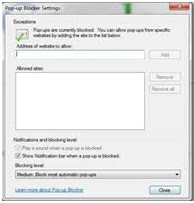
Ketika Anda mengunjungi suatu website yang tampak sedang bekerja tetapi hanya menampilkan teks sedikit saja dan tanpa gambar, kemungkinan yang terjadi situs tersebut sedang menjalankan pop-up. Jika browser memblok pop-up secara otomatis, maka kemudian Anda tidak akan dapat memunculkan website tersebut. Untuk menonaktifkan pop-up pada Internet Explorer, ketikkan URL, tekan dan tahan tombol CTRL dan ALT, lalu tekan ENTER. Untuk Firefox, ketikkan URL lalu tekan ENTER. Dengan menekan dan tahan tombol CTRL akan menonaktifkan blok pop-up untuk sementara. Tentu saja Anda dapat menonaktifkan blok pop-up pada hampir semua website (yang juga menampilkan banner iklan) secara permanen. Pada Internet Explorer 7, buka menu Tools, pilih Internet Options, dan klik tab Privacy. Dibawah pop-up blocker, klik settings dan ganti filter level menjadi low. Kemudian klik OK dua kali. Pada Firefox, buka menu Tools, pilih Options, dan klik tab Content. Kosongkan kotak cek Block Pop-up Windows lalu klik OK. Sekarang, semua pop-up akan muncul pada situs.

troubleshooting komputer
Firewall terkadang menjadi terlalu agresif dalam memblok port pada komputer Anda, khususnya jika Anda memilih Don’t Allow Exceptions pada Windows XP.

troubleshooting komputer
Pop-up blocker sangat efektif dalam memblok iklan banner dan pengganggu lainnya, tetapi dapat juga memblok situs-situs yang sah. Untuk menonaktifkan pop-up blocker gunakan kombinasi tombol CTRL+ALT pada Internet Explorer.7
  • Situs tampil lama sekali
Jika Anda sedang online dan internet berjalan dengan lambat, aktifitas Anda menjelajahi dunia maya menjadi terganggu. Terkadang di saat semua koneksi, kabel, dan hardware berfungsi dengan baik, tetapi ada sebab lain yang menyebabkan koneksi menjadi lambat. Salah satu kemungkinannya adalah Anda mengakses situs populer yang trafiknya sedang tinggi di saat Anda berkunjung.
Penyebab lain internet menjadi lambat bisa jadi karena banyak orang disekitar Anda sedang mengakses internet pada saat yang bersamaan. Sebuah modem kabel, misalnya, akan berjalan lebih lambat jika banyak pengunjung yang terhubung pada saat yang bersamaan.

Untuk mengatasi hal ini, Anda dapat memilih untuk mengakses website tersebut lain waktu (misalnya pada malam hari) atau hubungi ISP Anda dan minta kecepatan akses yang lebih tinggi. Jika Anda meng-upgrade dari 3Mbps (megabits per second) menjadi 5Mbps, Anda akan merasakan situs-situs populer pun dapat diakses dengan lebih cepat. Menggunakan Web accelerator juga dapat membantu. Google menawarkan Web acceleratorgratis di webaccelerator.google.com. Tetapi, accelerator disinyalir sebagai penyebab masalah pada beberapa website dan dapat memperlambat akses internet. Anda dapat dengan mudah mengecek kecepatan koneksi Anda dengan mengunjungi situs seperti www.testmy.net. Klik link Download Test untuk menjalankan pengukuran.
  • Pentingnya Plug-in
Beberapa situs tidak akan tampil karena situs-situs tersebut menggunakan plug-in, seperti Adobe Flash Adobe PDF (Portable Document Format), atau karena situs-situs tersebut memerlukan ActiveX (pelengkap dari Microsoft untuk website-website kaya aplikasi).
Seringkali solusi terbaik untuk memuat plug-in adalah dengan membiarkan browser Anda men-download plug-in tersebut dan mengikuti petunjuk-petunjuk yang ditampilkan layar monitor. Misalnya, Firefox akan meminta Anda men-download Adobe Flash ketika Anda mengunjungi sebuah situs yang menggunakan Flash. Anda juga dapat menginstal plug-in secara manual. Misalnya, ketika Anda mengunjungi Adobe.com, Anda akan menemukan link untuk Flash.


Pengaturan Lain

Jika Anda telah mengatasi masalah-masalah dengan perangkat keras dan masih mengalami masalah koneksi internet, jangan putus asa. Masih ada beberapa hal lagi yang dapat Anda periksa.
  • Periksa setingan firewall
Firewall berguna untuk memastikan komputer Anda tidak terserang virus atau spyware ketika Anda online. Tetapi, terkadang firewall juga dapat mencegah Anda mengakses internet. Firewall mem-blog port internet yang mengatur aliran informasi dari komputer Anda ke internet.
Firewall mungkin terlalu agresif dalam memblokir port, khusunya jika Anda memutuskan untuk menggunakan program transfer file atau mengirim foto melalui layanan pesan singkat. Di dalam WinXP, masalah firewall yang umum terjadi adalah sistem dikonfigurasi untuk tidak mengizinkan adanya pengecualian firewall.
Untuk mengganti konfigurasi ini, klik kanan ikon Local Area Connection pada System Tray dan pilih Change Windows Firewall Settings. Kosongkan kotak cek Don’t Allow Exceptions lalu klik OK. Coba untuk mengakses web kembali. Jika Anda menggunakan firewall yang berbeda, seperti misalnya Zone Alarm atau Symantec Internet Security 2007, baca petunjuk manualnya untuk pengaturan tingkat lanjut firewall yang mungkin memblokir situs-situs yang tidak diketahui.
  • Periksa alamat IP
Kemungkinan komputer Adna diseting untuk menggunakan alamat IP statik. Sebagai contoh, jika Anda membeli webcam yang berjalan pada sebuah jaringan kabel atau wireless, saat pemasangan mungkin meminta Anda mengkonfigurasi alamat IP statik. Rata-rata komputer dikonfigurasi untuk menggunakan alamat IP dinamik, tetapi IP statik membentuk koneksi langsung antara komputer Anda dan perangkat yang lain untuk tujuan instalasi. Untuk mengetahui apakah sistem komputer menggunakan alamat IP statik atau dinamik, buka Control Panel dan klik dua kali Network Connections. Lalu, klik kanan Local Area Connection dan klik Status. Di dalam kotak dialog yang muncul, klik dua kali Internet Protocol (TCP/IP) pilih tombol Radio Obtain an IP Address Automatically, lalu klik OK. Klik OK sekali lagi dan restart komputer Anda.

troubleshooting komputer
Jika Anda tidak dapat mengakses setiap situs yang Anda kunjungi, pertama-tama periksa kabel jaringan dibelakang CPU atau laptop Anda untuk memastikan kabel terpasang dengan baik.

  • Adaptor LAN komputer tidak aktif
Masalah umum yang menyebabkan orang-orang tidak dapat tersambung ke internet adalah LAN yang tidak aktif. Pada beberapa instansi, jika Anda atau ada pengguna lain memutuskan untuk menggunakan koneksi wireless, seseorang mungkin telah menonaktifkan kartu LAN. Sebab lain kartu LAN Anda tidak aktif karena laptop Anda mungkin dikonfigurasi untuk menghemat tenaga dengan menonaktifkan perangkat-perangkat yang menggunakan tenaga ekstra. Untuk menonaktifkan LAN, cara Control Panel, klik dua kali Network Connection, klik kanan Local Area Connections, lalu pilih Enable. Jika kartu tersebut gagal aktif, kemungkinan ada masalah fisik pada kartu atau kabel jaringan terputus. Periksa koneksi kabel. Jika masalah kartu LAN Anda masih berlanjut, minta bantuan teknis.
  • Koneksi wireless laptop tidak dikonfigurasi dengan baik
Anda mungkin mengalami koneksi ke internet karena sistem tidak terkoneksi dengan router melalui wireless.
Dalam situasi ini, laptop tersambung ke router, router tersambung ke modem kabel atau DSL dan kemudian tersambung ke internet. Jadi, jika laptop Anda tidak tersambung maka Anda tidak akan terhubung ke internet. Seringkali koneksi wireless yang dikonfigurasi tidak benar menjadi penyebab masalah seperti ini. misalnya, Anda mungkin terkoneksi ke SSID (Service Set Identifier; nama jaringan wireless yang digunakan router) yang salah atau mencoba terkoneksi ke jaringan 802.11g dengan adaptor klien 802.11b.

Cara mengatasinya: Buat koneksi ke router wireless yang menyediakan akses internet atas konfigurasi router agar klien dapat terkoneksi ke 802.11b. konfigurasi router merupakan proses tingkat lanjut tetapi biasanya hanya sekedar pilihan untuk mengaktifkan atau menonaktifkan sesuatu. Anda dapat mengakses router dengan mengetikkan alamat IP ke dalam Internet Explorer. Untuk mengetahui alamat IP router, baca petunjuk manual router.
Untuk informasi lebih lanjut mengenai cara mengatasi masalah pada jaringan wireless, termasuk bagaimana cara mengakses masalah-masalah yang berkaitan dengan internet, baca “Anda tidak dapat mengakses WLAN”.


Kembali Online

Bagi sebaian kita, online merupakan hal yang kita lakukan setiap hari tanpa masalah. Ketika masalah-masalah itu muncul, seperti misalnya kabel yang longgar atau website yang sedang tidak aktif untuk sementara waktu, perbaikannya biasanya cepat dan menyelesaikan masalah dengan tuntas. Masalah-masalah yang mengganggu memang selalu ada, tetapi Anda dapat mengatasinya dengan perbaikan atau mengganti perangkat yang rusak. Andapun dapat segera kembali menjelajahi dunia maya, mengirim pesan, dan aktifitas-aktifitas lain yang kita lakukan sepanjang petualangan online Anda.

Pembahasan online kita lanjutkan, klik troubleshooting komputer untuk materi selanjutnya