Tampilkan postingan dengan label Printer. Tampilkan semua postingan

Teknik Komputer - ukuran huruf


ukuran huruf


Ukuran Huruf - Kita lanjutkan pembahasan kita di blog teknik komputer ini, pembahasan seputar cara agar menghemat tinta printer kita sewaktu mencetak halaman di mozilla, sebelumnya kita telah sama-sama belajar mengaktifkan menggunakan fasilitas clean yang ada di mozilla, sekarang kita akan belajar mengatur ukuran huruf agar hasil cetakan kita tidak membuat tinta printer kita mengeluarkan tinta terlalu banyak alias menghemat tinta printer.

Di dalam opsi Preferences pada Lexmark Toolbar untuk Firefox juga terdapat fasilitas untuk mengatur ukuran huruf hasil cetakan. Agar tinta printer sobat lebih hemat, maka ukuran huruf harus dibuat lebih kecil. Berikut ini langkah-langkah yang bisa sobat lakukan untuk memperkecil ukuran huruf:


1. Pada Lexmark Toolbar pilih tombol Preferences.

ukuran huruf
Memilih tombol Preferences

2. Berikutnya akan muncul kotak dialog Lexmark Toolbar Preferences.


ukuran huruf
Kotak dialog Lexmark Toolbar Preferences

3. Setelah itu pada bagian How To Print, tekan kotak kombo Text Size dan pilih salah satu opsi yang ada. Dalam bab ini dipilih opsi Small.

Berikut penjelasan mengenai opsi-opsi yang tersedia:
• Tiny: ukuran huruf kecil sekali.
• Small: ukuran huruf kecil.
• Reguler: ukuran huruf standard.
• Large: ukuran huruf besar.
• Huge: ukuran huruf sangat besar.

ukuran huruf
Menekan kolom opsi Text Size dan memilih opsi Small

4. Kemudian klik tombol OK.


Mengklik tombol OK

Selesai, langsung dipraktekin aja sob. Pembahasan mengenai menghemat tinta printer pun sudah selesai, tapi terus ikuti pembahasan lainnya yang gak kalah bermanfaat nya yang bisa kita pelajari di blog teknik komputer ini, jadi jangan sampai terlewatkan setiap update artikel teknik komputer ini, caranya dengan subscribe dan follow, sobat bisa mendapatkan setiap update artikel dari blog ini ke email sobat, silahkan juga bookmark halaman ini dengan cara tekan Ctrl + D (secara bersamaan).

Semoga bermanfaat.

teknik komputer - cara aktifkan

cara aktifkan


Cara aktifkan - ini adalah lanjutan pembahasan teknik komputer sebelumnya yang mengulas mencetak gambar hanya yang terseleksi, masih seputar menghemat tinta printer dalam mencetak halaman web, kali ini mari kita simak tutorial cara mengaktifkan menggunakan fasilitas clean.

Di dalam Lexmark Toolbar terdapat fasilitas Clean. Dengan fasilitas ini, Anda bisa menghemat tinta printer. Fasilitas ini bisa diatur penggunaannya dengan cara:

1. Tekan tombol Preferences pada Lexmark Toolbar.


cara aktifkan
Menekan tombol Preferences

2. Kemudian muncul kotak dialog Lexmark Toolbar Preferences.


cara aktifkan
Kotak dialog Lexmark Toolbar Preferences

3. Anda bisa melakukan pengaturan opsi Clean pada bagian Cleaning Options. Pilih opsi yang ada dengan memberi tanda pada kotak cek untuk mengaktifkan opsi dan menghapus tanda pada kotak cek untuk menonaktifkan opsi.
  • Colorize Links: untuk menghilangkan warna pada link.
  • Remove Scripts: untuk menghilangkan script.
  • Remove Inline Frames: untuk menghapus garis frame atau bingkai.
  • Remove Images (including background): untuk menghapus gambar termasuk gambar latar belakang.
  • Force Black text/White Background: untuk membuat setiap teks menjadi berwarna hitam dengan latar belakang menjadi putih.

cara aktifkan
Memilih opsi yang ingin diaktifkan atau dinonaktifkan
pada bagian Cleaning Options

4. Selanjutnya tekan tombol OK.


cara aktifkan
Menekan tombol OK

 5. Untuk menggunakan fasilitas Clean, Anda tinggal klik tombol Clean yang ada pada Lexmark Toolbar.

cara aktifkan
Mengklik tombol Clean

Selesai, oke langsung dipraktekin cara aktifkan fasilitas clean pada mozilla, tutorial untuk menghemat printer belum habis, so terus ikuti update artikel selanjutnya dengan follow dan subscribe blog teknik komputer ini. Sobat juga bisa bookmark halaman teknik komputer ini dengan cara tekan Ctrl + D, Semoga bermanfaat.

teknik komputer - mencetak gambar

mencetak gambar

Mencetak gambar - kembali blog teknik komputer membahas seputar menghemat tinta printer sewaktu mencetak di halaman web browser, sebelumnya kita telah membahas Edit Image, kali ini kita akan membahas menghemat tinta printer dengan mencetak gambar hanya bagian yang terseleksi saja, oke langsung disimak yuk.

Sobat bisa mencetak hanya pada bagian yang terseleksi saja dengan menggunakan fasilitas Preferences pada Lexmark Toolbar untuk Firefox. Langkah melakukannya adalah:

1. Pilih tombol Preferences pada Lexmark Toolbar.

mencetak gambar
Memilih tombol Preferences

2. Kemudian akan muncul kotak dialog Lexmark Toolbar Preferences.

mencetak gambar
Kotak dialog Lexmark Toolbar Preferences

3. Tandai kotak cek Selected Content Only yang ada pada bagian What To Print.

mencetak gambar
Tandai kotak cek Selected Content Only pada bagian
What To Print

4. Selanjutnya tekan tombol OK.

Tekan tombol OK

Baik segitu dulu tutorial mencetak gambar hanya sebagaian saja agar menghemat tinta printer kita, langsung dipraktekin aja, dan semoga berhasil. tutorial menghemat tinta printer masih berlanjut di postingan teknik komputer berikutnya jadi terus ikuti update artikel dari blog teknik komputer ini dengan follow dan subscribe blog ini, semoga bermanfaat.

teknik komputer - edit image

edit image
Edit image - Kita lanjutkan pembahasan teknik komputer seputer tinta printer sebelumnya kita sudah membahas Tinta Ink Menonaktifkan Opsi Print Table of Links untuk Internet Explorer, sekarang kita akan belajar Mengedit Image Sebelum Di-Print dengan Lexmark Toolbar untuk Firefox, oke langsung saja disimak yuk.

Anda bisa menambahkan Lexmark Toolbar ke dalam program browser Firefox Anda. Untuk menggunakannya Anda harus men-download dan menginstal terlebih dahulu, Anda dapat men-download Lexmark Toolbar untuk Firefox dari alamat;

https://addons.mozilla.org/en-US/firefox/addon/5117

Dengan adanya Lexmark Toolbar tersebut Anda bisa mengedit gambar sebelum di-print sehingga gambar yang dihasilkan dapat dikurangi tingkat kontrasnya atau warnanya sehingga dapat menghemat tinta saat gambar tersebut akan dicetak.

Ikuti petunjuk berikut ini untuk melakukannya:
1. Pastikan Lexmark Toolbar sudah terinstal di Firefox.


edit image
Tampilan Lexmark Toolbar pada Firefox

2. Bukalah halaman website di mana terdapat gambar yang ingin Anda cetak. Lalu pilih tombol Picnik pada Lexmark Toolbar.

edit image
Memilih tombol Picnik

3. Selanjutnya Anda pun akan diantarkan ke dalam halaman website www.picnik.com untuk dapat mengedit gambar yang ada di dalam suatu halaman website.

Oke kita sudah sama-sama belajar Mengedit Image Sebelum Di-Print dengan Lexmark Toolbar untuk Firefox, langsung saja di coba, pembahasan seputar tinta printer masih berlanjut di artikel teknik komputer selanjutnya jadi pastikan sobat mem follow dan subscribe blog teknik komputer ini agar mendapatkan update artikel nya, semoga bermanfaat.

teknik komputer - tinta ink

tinta ink
Tinta ink - Kita lanjutkan pembahasan sebelumnya di blog teknik komputer, sebelumnya kita telah membahas Printer Tinta menonaktifkan opsi print all linked Documents dan masih seputar mencetak di Internet Explorer dan bagaimana cara menghematnya, sekarang kita akan Menonaktifkan Opsi Print Table of Links, oke langsung saja disimak.

Anda juga bisa menghemat tinta printer Anda dengan tidak ikut mencetak tabel yang ada pada tampilan link. Untuk itu Anda harus menonaktifkan opsi Print Table of Links yang ada pada Internet Explorer.

Cara untuk melakukannya sebagai berikut:
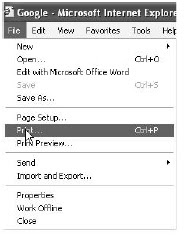
1. Tekan menu File > Print.


tinta ink
Menekan menu File > Print

2. Berikutnya pilih Tab Options pada kotak dialog Print yang
muncul lalu nonaktifkan opsi Print Table of Links.

tinta ink
Memilih Tab Options lalu menonaktifkan opsi Print table
of links

3. Kemudian klik tombol Print.

tinta ink
Menekan tombol Print
Pembahasannya memang ga jauh beda dengan sebelumnya, simple memang hanya membutuhkan 3 step saja, oke kita akhiri pembahasan tinta ink menonaktifkan opsi print table of links, blog teknik komputer masih melanjutkan pembahasan seputar printer jadi terus update artikel dengan follow dan subscribe blog teknik komputer ini, semoga bermanfaat.

teknik komputer - printer tinta

printer tinta
Printer tinta - Blog teknik komputer melanjutkan pembahasan kemarin Cara Menghemat Tinta Printer, dan masih sama seputar web Internet Explorer, kini kita akan membahas menonaktifkan Print All Linked Documents, oke langsung aja disimak.

Di dalam Internet Explorer terdapat opsi Print All Linked Documents. Dengan mengaktifkan opsi tersebut, Anda akan mencetak semua dokumen yang ada pada link. Oleh karena itu, untuk menghemat tinta printer, Anda harus menonaktifkan opsi tersebut.
Ikuti petunjuk-petunjuk berikut ini untuk melakukannya:
1. Pilih menu File > Print.


printer tinta
Memilih menu File > Print

 2. Kemudian pada kotak dialog Print yang muncul, buka Tab
Options dan nonaktifkan opsi Print All Linked Documents.

printer tinta
Membuka Tab Options dan menonaktifkan opsi Print All
Linked Documents

3. Selanjutnya tekan tombol Print.


printer tinta
Menekan tombol Print

Sekian dulu pembahasan kita mengenai printer tinta yang menjelaskan cara untuk menonaktifkan Print All Linked Documents tujuannya adalah agar menghemat tinta printer sewaktu mencetak halaman web di Internet Explorer, blog teknik komputer akan melanjutkan pembahasan seputar tinta printer dan masih di Internet Explorer, jadi selalu update artikel nya dan simak terus dengan cara mem follow dan men subscribe blog teknik komputer ini, sekian dan semoga bermanfaat.

teknik komputer - cara menghemat tinta printer

cara menghemat tinta printer

Cara menghemat tinta printer - Kita lanjutkan pembahasan teknik komputer sebelumnya mengenai tinta printer, yang membahas bagaimana cara menghemat tinta printer sewaktu kita mencetak halaman yang sebelumnya membahas di web mozilla, sekarang di web Internet Explorer.

Untuk menghemat tinta printer dengan Internet Explorer, Anda bisa menggunakan aplikasi tambahan, yaitu Lexmark Toolbar. Dengan menggunakan Lexmark Toolbar, Anda bisa menghemat tinta printer Anda dengan mengaktifkan tombol Black and White yang ada pada Toolbar. Apabila tombol tersebut diaktifkan, hasil cetakan printer hanya berwarna hitam dan putih. Tahap-tahap untuk melakukannya
adalah:
1. Pastikan pada Internet Explorer Anda, sudah terinstal Lexmark Toolbar,
Jika belum, Anda dapat men-download-nya di...
http://www1.lexmark.com/content/en_us/downloads/toolbar/lexmark_toolbar.shtml

cara menghemat tinta printer
Tampilan Lexmark Toolbar pada Internet Explorer

2. Kemudian pilih tombol Black and White yang ada pada Lexmark Toolbar.


cara menghemat tinta printer
Memilih tombol Black and White

Anda bisa mengatur agar tombol yang ada pada Lexmark Toolbar hanya tombol Black and White dengan cara:
1. Tekan tombol Lexmark > Options.


cara menghemat tinta printer
2. Berikutnya muncul kotak dialog Lexmark Toolbar Options.

cara menghemat tinta printer
Kotak dialog Lexmark Toolbar Options
3. Pada Tab Appearance bagian Buttons hapus semua tanda
kotak cek selain Black and White lalu tekan tombol OK.

cara menghemat tinta printer
Menghapus tanda kotak cek selain Black and White lalu
menekan tombol OK
4. Setelah itu yang ada pada Lexmark Toolbar hanya tombol Black and White.

cara menghemat tinta printer
Tampilan Lexmark Toolbar hanya tombol Black and White

Itulah cara menghemat tinta printer dengan mengaktifkan Lexmark pada Internet Explorer dan akan menghemat tinta printer kita ketika mencetak halaman web di Internet Explorer, artikel teknik komputer berikutnya masih akan melanjutkan pembahasan seputer printer jadi jangan terlewatkan, silahkan di follow dan subscribe blog ini agar sobat mendapatkan fresh artikel dari blog teknik komputer ini, semoga bermanfaat.

teknik komputer - tinta printer

tinta printer
Tinta printer - Beda dengan pembahasan teknik komputer sebelumnya yang membahas seputar harddisk Cara Kerja Harddisk sekarang kita akan membahas seputar printer dan sekarang kita mulai dengan pembahasan tentang penghematan tinta printer, oke mari kita simak.

Penghematan tinta dapat dilakukan pada saat Anda melakukan browsing di internet dan ingin mencetak dokumen dalam halaman website. Halaman website yang menarik biasanya penuh dengan unsur grafis, image, dan halamannya pun berwarna. Jika Anda tidak ingin menghabiskan tinta dengan mencetak hal-hal yang tidak diperlukan, atau image-image yang tidak Anda butuhkan karena Anda hanya memerlukan informasinya saja, Anda dapat menerapkan trik-trik berikut ini.
  • Menonaktifkan Fasilitas Print Warna Background dan Images pada Firefox
Untuk menghemat tinta printer, Anda bisa menonaktifkan fasilitas print warna background dan images yang ada pada Firefox. Dengan menonaktifkan fasilitas tersebut, warna latar belakang dan gambar yang ada pada tampilan tidak ikut di-print. Untuk melakukannya ikuti langkah-langkah seperti berikut ini:
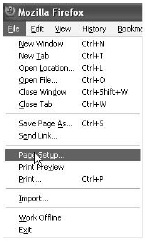
1. Pilih menu File > Page Setup.

tinta printer
2. Lalu muncul kotak dialog Page Setup, pada Tab Format & Options nonaktifkan kotak cek Print Background (colors & images) yang ada di bagian Options.

tinta printer

3. Setelah itu klik tombol OK.

tinta printer


Karena pembahasan mengenai tinta printer masih panjang jadi saya lanjutkan di artikel selanjutnya, oke pembahasan kali ini mengenai Menonaktifkan Fasilitas Print Warna Background dan Images pada Firefox cukup disini, tapi tenang pembahasan seputar printer akan di lanjutkan di artikel-artikel teknik komputer selanjutnya, terus ikuti update dari blog teknik komputer ini dengan subscribe dan follow blog ini, sekian dan semoga bermanfaat