Tampilkan postingan dengan label Photoshop. Tampilkan semua postingan

pengenalan palet dan layer

pengenalan palet dan layer


Kita lanjutkan lagi pelajaran mengenai photoshop, sebelumnya kita telah belajar mengenai pengenalan tools photoshop sekarang kita belajar mengenai pengenalan palet dan layer, yuk langsung aja disimak


Palet
Untuk dapat menyunting dan mengolah gambar atau grafik dengan mudah Anda bisa menggunakan palet, karena palet sangat efektif untuk dapat mengubah, mengatur dan memilih berbagai penyuntingan dan pengolahan gambar atau grafik.

pengenalan palet dan layer
Palet

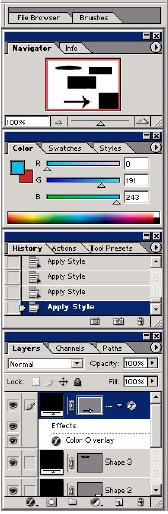
Beberapa jenis palet yang ada pada Photoshop:
  • Palet Navigator = Untuk dapat mengubah tampilan besar atau kecil dengan memakai zoom slider
  • Palet Info = Digunakan untuk menampilkan informasi komposisi warna dan posisi pointer pada objek
  • Palet Color = Untuk dapat memilih warna sesuai yang diinginkan baik background ataupun foreground
  • Palet Swatches = Untuk dapat mengoleksi warna, dan memilih campuran warna yang tersediamasing-masing warna dapat di tambah disimpan dan di hapus
  • Palet Styles = Untuk dapat merubah efek pada objek yang ada pada canvas
  • Palet History = Palet ini digunakan buat menyimpan perubahan yang anda lakukansehingga dapat dilakukan koreksi kesalahan terhadap beberapa perubahan
  • Palet Action = Digunakan pada saat Anda akan merekam serangkaian perintah, sehingga dapat mengotomasi pekerjaan dengan mengelompokkan perintah ke dalam sebuah aksi dan memainkannya
  • Palet Layers = Untuk dapat digunakan untuk menampilkan, merubah, menghapus objek atau gambar yang ada pada canvas
  • Palet Channels = Palet ini digunakan untuk menyimpan informasi warna
  • Palet Paths = Palet ini digunakan untuk membuat, menghapus dan mengaktifkan path. Path adalah objek yang dibuat dengan merangkai beberapa garis lengkung dan garis lurus dari satu titik ke titik yang lain
  • Palet Character = Palet ini digunakan untuk mengatur format karakter, sehingga mempermudah dalam pengeditan dan manipulasi tulisan.
  • Palet Paragraph = Palet ini digunakan untuk mengatur paragraph, sehingga mempermudah mengubah paragraf


Layer
Pada palet layer Anda bisa mengatur lapisan satu dengan yang lainnya, antara objek satu dengan objek atau gambar yang lain sehingga menjadi satu kesatuan objek atau gambar yang menarik. Untuk dapat merubah atau menambah objek dengan memakai palet layer cukup dengan tekan Add a layer style, Add layer mask, create a new set, create new fill or adjustment layer, create a new layer dan delete layer. Seperti pada gambar dibawah ini:

pengenalan palet dan layer
Layer
Keterangan Layer
  1. Blending mode = Untuk mengubah mode blen atau mengatur piksel pada layer aktif bercampur dengan layer dibawahnya
  2. Add a layer style = Untuk menambah layer style
  3. Add layer mask = Untuk menambah layer mask
  4. Create a new set = Untuk menambah layer set
  5. Create a new fill or adjustment layer = Untuk membuat layer fill atau layer adjustment (layar untuk mengubah pewarnaan pada gambar)
  6. Create a new layer = Untuk membuat layer baru
  7. Delete layer = Untuk menghapus layar
  8. Indicates layer is partially locked = Untuk menandai layer itu dikunci
  9. Layer aktif = Objek atau gambar pada canvas dapat dirubah atau di edit jika layer aktif dalam kondisi diblock
  10. Opacity = Untuk mengatur nilai transparansi


Layer Style
Layer style adalah kumpulan efek – efek layer untuk dapat mempercantik objek
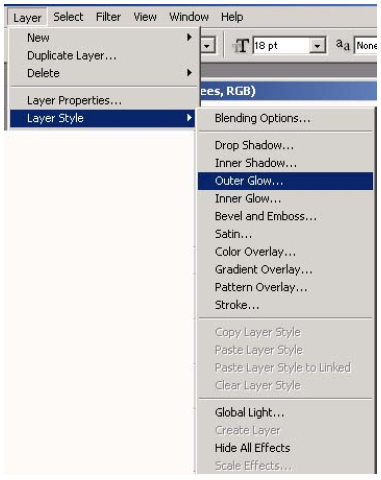
Layer style dapat diaktifkan melalui Menu > Layer > Layer Style, seperti pada gambar di bawah ini
pengenalan palet dan layer
Layer Style


Keterangan Layer Style
  • Drop Shadow = Untuk dapat menambah efek bayangan di belakang objek
  • Inner Shadow = Untuk menambah efek bayangan didalam objek pada bagian sisinya
  • Outer Glow = Untuk menambah pencahayaan atau sinar dibagian luar sisi objek
  • Inner Glow = Untuk menambah pencahayaan atau sinar di bagian dalam sisi objek
  • Bevel and Emboss = Untuk menambah bayangan dan efek timbul dengan bentuk dan kemiringan tertentu
  • Satin = Untuk menambah efek pencahayaan pada sisi dalam sebuah objek,sehingga terlihat seperti kain satin
  • Color Overlay = Untuk melapisi atau menutupi objek dengan warna tertentu
  • Gradient Overlay = Untuk melapisi atau menutupi objek dengan warna gradasi tertentu
  • Pattern Overlay = Untuk melapisi atau menutupi objek dengan pola tertentu
  • Stroke = Untuk menambah garis pinggir pada objek, dengan warna gradasi dan pola tertentu


Kita telah belajar mengenai  pengenalan palet dan layer, kita lanjutkan tutorial photoshop nya, jadi jangan lewatkan tutorial selanjutnya ya sob :)

Kalau sobat berkenan silahkan share postingan ini ke teman-teman kalian supaya bisa sama-sama dapat ilmu, kalau mau share di facebook atau twitter bisa lihat sebelah kiri dari postingan ini lalu tinggal di klik aja. Kalau sobat kesulitan untuk copy paste materi ini, sobat bisa download materi pengenalan palet dan layer dengan klik tombol "Download Now" dibawah ini


http://sakarep.1eko.com/wp-content/uploads/2012/01/pengenalan-palet-dan-layer.rar

tutorial photoshop

tutorial photoshop


Setelah lama tidak posting, kembali teknik komputer memberikan pelajaran, kali ini yang akan di bagikan adalah mengenai tutorial photoshop dari dasar/pengenalan photoshop hingga mahir.

Buat teman-teman yang hobi dengan mengedit-edit foto pasti sudah hafal dengan software yang satu ini, yup Adobe Photoshop. Mungkin di sekolah sudah diajari tapi ga ada salahnya kan kita belajar lagi supaya lebih paham, nah kali ini saya ingin memberikan tutorial photoshop dari tingkat dasar sampai tingkat yang mahir.

Yuk disimak tutorial photoshop nya, supaya nambah-nambah pengetahuan n wawasan:


So pasti tutorial photoshop nya selalu saya update sob, jadi jangan sampai ketinggalan yach. kalau sobat mau lihat video-video pelajaran photoshop lebih lengkapnya bisa ikuti channel tutorial photoshop via youtube.

pengenalan tools photoshop

pengenalan tools photoshop


Sebelum belajar mengedit foto menggunakan photoshop ada baik nya kita mulai dulu dengan pengenalan tools photoshop agar sobat tahu dulu dasar-dasar photoshop dan dapat belajar secara bertahap mulai dari dasar sampai mahir menggunakannya.

Tool – tool pada Adobe Photoshop yang tertata praktis, jika Anda dapat mengoperasikan secara optimal maka akan tercipta grafik yang indah dan informatif yang dapat di transfer ke dalam image sesuai dengan keinginan Anda sendiri, mengenal lingkungan kerja pada Photoshop, yang terdiri dari menu bar, toolbox, option bar, status bar, pallete, canvas.

Dokumen Baru

pengenalan tools photoshop
Dokumen Baru

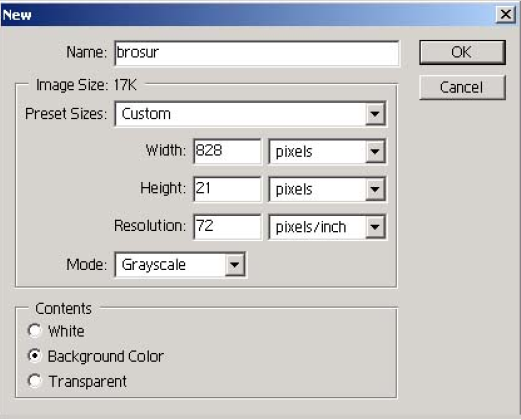
Untuk membuat dokumen baru klik File lanjutkan dengan Klik New

Beberapa pilihan yang ada pada Image Size :
  • Preset Size untuk menentukan ukuran canvas secara otomatis
  • Width, menentukan ukuran lebar secara manual
  • Hight, untuk menentukan ukuran tinggi secara manual
  • Resolution, untuk menentukan resolusi gambar
  • Mode,untuk menampilkan warna Toolbox
  • Pilihan pada Contens
  • White, warna dasar putih pada canvas
  • Background color, untuk menampilkan background
  • Transparent, untuk menampilkan bentuk transparan pada canvas

Area kerja Photoshop

pengenalan tools photoshop
Area kerja Photoshop


Option Bar = Tampilan pada option bar akan berubah dinamis sesuai tool yang digunakan

Toolbox = Fasilitas untuk mengedit atau memanipulasi image dengan tool – tool yang ada
 
Palet Navigator = Fasilitas yang digunakan untuk menggeser atau memperbesar gambar yang ada melalui salinan miniature gambar. Bagian tengahnya disebut Thumbnail
 
Palet Color = Untuk merubah warna sesuai yang diinginkan
 
Canvas = Area yang akan digunakan untuk meletakkan objek

Status Bar = Berisi informasi ukuran file, waktu, gambar, dan keterangan tool yang sedang aktif


Bekerja dengan Toolbox

pengenalan tools photoshop
Tool Box

  • A. Marquee tool = Untuk membuat seleksi berbentuk elips ataupun kotak
  • B. Lasso tool = Untuk seleksi bebas
  • C. Crop tool = Untuk memotong area yang diinginkan
  • D. Brush tool = Untuk menggambar dalam bentuk kuas
  • E. Stamp tool = Digunakan untuk membuat duplikasi sesuai yang diinginkan
  • F. Eraser tool = Digunakan untuk menghapus objek yang diinginkan
  • G. Blur tool = Untuk membuat objek menjadi kabur
  • H. Selection tool = Untuk memindahkan canvas
  • I. Pen tool = Untuk menggambar garis lurus dan kurva
  • J. Notes tool = Untuk membuat catatan
  • K. Hand tool = Untuk memindahkan objek atau gambar
  • L. Move tool = Untuk memindahkan seleksi canvas yang sedang aktif
  • M. Magic wand tool = Membuat seleksi berdasar pada kelompok warna
  • N. Slice tool = Untuk membuat objek atau gambar menjadi terpisah-pisah 
  • O. Brush tool = Untuk menggambar dengan kuas dalam bentuk cat
  • P. History brush tool = Untuk membuat undo secara terus menerus
  • Q. Paint bucket tool = Untuk memberi atau merubah warna pada objek grafik
  • R. Dodge tool = Untuk mengatur pencahayaan
  • S. Horizontal type tool = Untuk membuat bentuk tulisan mendatar
  • T. Rectangle = Untuk membuat kotak segi empat, elips poligon dan custom
  • U. Eyedropper tool = Untuk memilih,membuat warna latar foreground dan background
  • V. Zoom Tool = Untuk membuat tampilan besar dan kecil

Untuk lebih jelasnya, yuk disimak video di bawah ini


Kita telah belajar mengenai  pengenalan tools photoshop kita lanjutkan tutorial photoshop nya, jadi jangan lewatkan tutorial selanjutnya ya sob :)

Kalau sobat berkenan silahkan share postingan ini ke teman-teman kalian supaya bisa sama-sama dapat ilmu, kalau mau share di facebook atau twitter bisa lihat sebelah kiri dari postingan ini lalu tinggal di klik aja. Kalau sobat kesulitan untuk copy paste materi ini, sobat bisa download materi pengenalan tools photoshop dengan klik tombol "Download Now" dibawah ini


http://sakarep.1eko.com/wp-content/uploads/2012/01/pengenalan-tools-photoshop.rar 

Tutorial: Membuat Banner Dengan Photoshop


Sesuai judulnya, kali ini aq mo ngasi tutorial mengenai cara membuat banner dengan photosop.
Mari ikuti langkah-langkahnya:
  • Pertama-tama sobat musti punya software photoshop nya dulu, klo blom punya klik disini aja, bentuk nya portable jadi enteng buat komputer ato laptop sobat, klo sudah di download buka software nya lihat pojok kiri atas pilih file lalu klik new, lalu terlihat gambar seperti di bawah ini....
Gambar ini adalah photoshop cs5 portable

  • Lalu akan muncul pilihan seperti gambar di bawah ini.....

  • Lalu klik "OK" disebelah kanan gambar, setelah di klik akan muncul gambar seperti gambar di bawah ini, lalu klik 2x "Background" yang ada disebelah kanan gambar...

  • Setelah di klik 2x pada "Background" akan muncul "New Layer", lalu klik "OK"

  • Setelah itu lihat sebelah kiri, ada banyak tools disana, pilih "Horizontal Type Tool"

  • Lalu arahkan pointer ke kotak warna putih yang ditengah (Layer), lalu tuliskan "Banner" (atau tulisannya terserah sobat)...

  • Lalu tulisannya arahkan agak ke atas, lalu buat lagi tulisan "Design By: Malindra Novan" dibawah "Banner" (Design By: "Nama Sobat"), atur sehingga tampilannya seperti dibawah ini....


  • Setelah itu lihat di sebelah kanan, klik kanan pada layer "Banner" lalu akan muncul banyak pilihan, pilihlah "Blending Option"

  • Lalu akan muncul Halaman "Layer Style", nah disini sobat bisa berkreasi supaya banner yang sobat buat terlihat lebih menarik...

  • Setelah selesai diubah menjadi lebih menarik klik "OK", ubah juga tulisan "Design By: (Nama Sobat)" Klo bisa editannya sama seperti tulisan "Banner", langkahnya sama seperti diatas, klik kanan pada layer "Design By: (Nama Sobat)" Lalu pilih "Blending Option"...

  • Kira-kira edit'an nya seperti dibawah ini lah, setelah terlihat mantap klik "OK"...

  • Lalu atur lagi layer "Design By: (Nama Sobat)", Atur supaya huruf font nya miring dan lebih kecil dari layer "Banner"...

  • Kalo Kurang menarik Backgroundnya bisa diganti, klik dulu "Layer 0" pada layer yang di sebelah kanan bawah. Cara cepat untuk mengganti background, tekan pada keyboard "Shift+BackSpace"... klo tidak bisa cara demikian diutak-atik sendiri ya, soalnya aq biasa pake' tombol "Shift+Backspace", klo sobat ga ngerti tombol "Backspace", lihat sebelah kanan atas keyboard sobat, biasanya gambarnya tanda panah ke belakang, nah itu yang aq maksud "Backspace", setelah itu muncul seperti gambar dibawah ini....

  • Setelah muncul kotak "Fill", disini aq pilih "Color..." dan aq kasi' warna biru.....

  • Klo sobat ngerasa kurang sreg, sobat bisa utak-atik sendiri seperti mengedit jenis, warna font nya, di edit juga pada "layer style" nya (ada di "Blending Option"), klo udah pas disimpan deh tekan pada keyboard sobat Ctrl+s, beri nama dan jangan lupha formatnya ganti ke format jpeg..

  • Nanti muncul pilihan kualitas untuk format jpeg, klo mo kualitas nya sangat isi aja pada "Quality" isikan 12, tapi byte nya gede, klo pengen byte nya kecil kurangin aja angkanya.

  • klo udah klik "OK", dan hasilnya jreng... jreng....


ya... lumayan lah buat para pemula yang masih belajar (termasuk aq)... hehehe, inget photoshopnya jangan ditutup dulu ada tutorial selanjutnya, Tutorial membuat banner-nya bergerak...

Klo ada yang mo ditanyakan silahkan komentar ya, karena ada pepatah "tidak bertanya sesat di jalan"... hahaha
So wajib komentar nech...