Tampilkan postingan dengan label Jaringan. Tampilkan semua postingan

tips untuk melindungi jaringan komputer


tips untuk melindungi jaringan komputer


Ada tips untuk melindungi jaringan komputer yuk disimak, sebelum kita membahasnya jika Anda butuh keset kaki silahkan di klik link nya.

Kehilangan kontrol informasi pribadi Anda dapat terlalu mudah online. Tapi dengan mengambil beberapa tindakan pencegahan, Anda dapat menjaga privasi saat berselancar di Web.

Kami punya lima tips untuk melindungi jaringan komputer:
1. Sesuaikan pengaturan privasi sosial-jaringan
Facebook telah membuat langkah dalam menyederhanakan pengaturan privasi, tetapi banyak pilihan mereka masih bisa tampak seperti sebuah labirin. Namun, hal itu layak akan di sana setiap sekali dalam beberapa saat dan mengakrabkan diri dengan berapa banyak informasi dibagikan dengan dunia.

Untuk sampai ke sana, masuk ke Facebook, dan ketik "pengaturan privasi" ke dalam kotak pencarian. Facebook baru-baru ini menyusut bahwa fitur untuk dapat diakses dari smartphone.

Halaman pengaturan sekarang menawarkan matikan cepat untuk memutuskan apakah profil dibagikan hanya dengan teman-teman disetujui, dengan teman-teman mereka, juga, atau publik. Karena banyak orang menarik garis privasi berbeda, Anda juga dapat menyempurnakan individu switch.

Mengambil lompatan lebih lanjut, Anda dapat memberikan "super-logoff" trik dicoba. Ini terutama populer di kalangan anak muda.

Twitter, jaringan sosial populer lain, juga memungkinkan Anda mengunci akun Anda dari pandangan publik. Dalam pengaturan, ada fitur yang disebut "melindungi tweet saya."

2. Pastikan data pribadi yang dikirim melalui koneksi aman
Saat mengirim nomor kartu kredit, informasi perbankan dan password, memverifikasi bahwa ada gambar gembok di address bar browser. Ini menunjukkan sambungan aman ke situs. Teknologi ini mengenkripsi data Anda mengirim dan menerima, sehingga sulit bagi siapa pun mengintai di telepon untuk mengakses info Anda.

3. Pertimbangkan memilih keluar dari pelacakan iklan
jaringan iklan online sering menginstal file kecil di komputer orang yang mengunjungi situs web tertentu. Ini disebut cookies dapat log kebiasaan surfing Anda, memungkinkan pengiklan untuk menyesuaikan iklan dengan minat Anda.

Tapi bagaimana kalau kita tidak ingin dilacak?

Sebagai permulaan, banyak browser Web memiliki fitur di panel pengaturan mereka yang memungkinkan Anda menonaktifkan cookie dari situs web pihak ketiga. Ini akan menghentikan banyak jaringan iklan dari mendapatkan jalur cepat ke dalam kegiatan komputasi Anda.

Beberapa organisasi menawarkan sistem untuk memilih keluar dari jaringan iklan populer. Jaringan Advertising Initiative dan PrivacyChoice.org membiarkan Anda menyisih dari jaringan iklan dengan beberapa klik. Anda harus mengaktifkan ini pada setiap komputer yang Anda gunakan. Tapi memperingatkan: Beberapa perusahaan iklan dapat terus melacak Anda meskipun Anda telah memilih untuk memilih keluar.

Seperti iklan di TV, iklan memberikan uang tunai untuk menjaga banyak situs berjalan. Memilih keluar dari pelacakan tidak akan membuat iklan pergi, tapi pendukung pelacakan mengatakan itu membuat mereka lebih menjengkelkan karena mereka kurang relevan kepada pengguna.

4. Gunakan swasta Web browsing fitur atau menginstal VPN
Sebagian besar browser web modern memberikan lapisan tambahan perlindungan. Disebut baik "pribadi" atau "penjelajahan siluman," sesi ini terus keluar cookie dan tidak log sejarah situs.

Untuk perlindungan yang lebih kuat, Anda dapat menginstal apa yang disebut Virtual Private Network. Ini mengenkripsi hampir semua yang Anda lakukan di Web sementara VPN diaktifkan. Banyak perusahaan menawarkan fitur ini untuk karyawan mereka, yang mengirimkan data kembali ke server milik perusahaan. Ada sejumlah VPN gratis yang tersedia untuk di-download.

Program lain yang berguna, kecil Snitch, akan melaporkan setiap kali software dapat melakukan sesuatu yang mencurigakan. Kapan aplikasi di komputer Anda mencoba untuk mengirim informasi melalui internet tanpa izin Anda, peringatan akan muncul.

5. Berpikirlah sebelum Anda memposting
Hal ini mungkin terdengar jelas bagi beberapa, tetapi jika Anda posting informasi ke server perusahaan, Anda memiliki sedikit jaminan bahwa tidak akan menemukan dirinya di tempat lain.

Bahkan jika semua pengaturan privasi Anda adalah dalam rangka, jaringan sosial mungkin mengubah kebijakannya nanti. Sistem ini mungkin muncul lubang rentan terhadap bot atau hacker mencari. Seorang teman terpercaya mungkin melihat salah satu foto pesta Anda dan memutuskan untuk menyebarkannya.

Gunakan otak Anda. Jika Anda tidak ingin sesuatu yang berlayar ke dalam domain publik, tidak meletakkannya di atas kapal.

Demikian tips untuk melindungi jaringan komputer selanjutnya kita bahas mengenai basic and very important things in building a computer network silahkan di klik linknya.

Jaringan Tips dan Trik

Jaringan Tips dan Trik


Ada Jaringan Tips dan Trik yuk disimak, sebelum kita membahasnya jika Anda butuh keset kaki silahkan di klik link nya.

Buat Ad-Hoc Wireless Network
Apa cara terbaik untuk mentransfer file dari satu komputer ke komputer lain? Anda dapat menggunakan USB thumb drive atau layanan Internet seperti Dropbox, tetapi koneksi jaringan hampir selalu pilihan yang paling efisien. Anda mungkin berpikir bahwa kedua komputer membutuhkan akses ke jaringan umum untuk menggunakan jaringan berbagi, tapi itu tidak benar-benar terjadi. Berkat jaringan ad-hoc (built-in fitur pada Windows) setiap dua laptop Wi-Fi-enabled dapat file saham dan bermain game seolah-olah mereka berada di LAN.

Menyiapkan koneksi ad-hoc di Windows Vista atau 7 adalah urusan mengejutkan sederhana. Kami akan menunjukkan kepada Anda bagaimana.

Tuan rumah Jaringan Ad-Hoc
 Pada komputer yang ingin Anda menjadi tuan rumah jaringan, klik nirkabel sinyal icon koneksi-kekuatan di sisi kanan task bar. Pilih Open Network and Sharing Center, kemudian pilih "Set up koneksi baru atau jaringan." Jika ini adalah pertama kalinya Anda telah menggunakan jaringan ad-hoc, Anda akan diminta untuk memilih nama jaringan dan password untuk jaringan Anda (gambar A). Itu cukup banyak yang harus Anda lakukan klik-melalui sisa proses setup dan jaringan Anda harus siap untuk pergi. Perhatikan bahwa Anda akan terputus dari jaringan nirkabel lain yang terhubung ke.

Terhubung ke Ad-Hoc Jaringan
Anda terhubung ke jaringan ad-hoc seperti Anda akan terhubung ke jaringan aman nirkabel lainnya. Cukup pilih dari menu jaringan nirkabel, dan masukkan password Anda. Itu dia!

Ad-Hoc Jaringan Menggunakan
Apa itu baik untuk:
»Mentransfer file antara komputer.
»Bermain game LAN di beberapa laptop.
»Streaming media dari laptop seorang teman.
»Berbagi koneksi internet kabel tunggal.

Apa itu tidak baik untuk:
»Mengganti router (komputer utama harus diaktifkan untuk menggunakan apa pun yang lain).
»Sharing mobile hotspot (komputer utama tidak dapat terhubung ke dua jaringan nirkabel sekaligus).

Gunakan Internet Connection Sharing
Jaringan ad-hoc bahkan lebih kuat bila dikombinasikan dengan Internet Connection Sharing (ICS), built-in fitur Windows yang memungkinkan beberapa komputer untuk berbagi koneksi Internet.

Ketika Anda perlu untuk berbagi koneksi Internet? Hal ini dapat berguna setiap kali Anda punya koneksi internet kabel tunggal dan beberapa laptop Anda ingin terhubung. Beberapa hotel, misalnya, masih hanya menyediakan kabel Ethernet tunggal untuk akses internet. Selain itu, ICS dapat memungkinkan Anda untuk berbagi koneksi VPN, dan dapat memberikan cara untuk menghubungkan komputer tanpa kartu nirkabel ke jaringan Wi-Fi.
Set Up Internet Connection Sharing

Untuk mengatur Internet Connection Sharing, buka menu Network Connections, yang dapat ditemukan di Control Panel, di bawah Jaringan dan Internet, dan Network and Sharing Center (gambar B). Perhatikan bahwa Anda tidak akan dapat mengakses menu ini jika Anda hanya memiliki koneksi jaringan tunggal saat ini tersedia untuk komputer Anda. Ini masuk akal karena ICS membutuhkan dua koneksi-satu untuk terhubung ke Internet dan satu untuk menghubungkan ke komputer lain (untuk berbagi koneksi internet).

Dalam Network and Sharing Center, klik kanan koneksi internet untuk berbagi, dan klik Properties. Pilih tab Sharing, kemudian centang kotak bertanda "Izinkan pengguna jaringan lain untuk terhubung melalui koneksi internet komputer ini" (gambar C). Sekarang, setiap komputer jaringan dengan yang satu ini akan dapat terhubung ke Internet menggunakan koneksi ini.

Satu hal yang perlu diingat adalah bahwa setiap komputer menggunakan koneksi internet ini perlu dibentuk untuk menerima alamat IP dinamis. Jika Anda telah mengubah bahwa pengaturan di masa lalu, Anda harus kembali ke jaringan jendela properti koneksi dan mengubahnya kembali.

Dengan menggabungkan fitur ini dengan jaringan ad-hoc dibahas sebelumnya, Anda dapat dengan mudah menggunakan sambungan kabel tunggal untuk beberapa perangkat-ada nirkabel keras atau perangkat lunak yang dibutuhkan.

Memantau Penggunaan Bandwidth Anda Menggunakan Open-Source Software

Jika Anda menggunakan beberapa teknik internet sharing kami telah menunjukkan Anda dalam hal ini bagaimana-untuk bagian, Anda mungkin menemukan diri Anda berjalan bertabrakan dengan batas bandwidth ISP Anda. Untuk membantu Anda tetap di sisi jaringan yang baik, kami akan memperkenalkan Anda kepada beberapa bebas, perangkat lunak open-source yang akan memungkinkan Anda untuk menjaga pengawasan yang ketat pada koneksi Anda.
Bandwidth monitor Pro

Bandwidth monitor Pro Versi 3.2 adalah berguna, utilitas open source yang kami temukan untuk menjadi yang paling sederhana dan paling mudah untuk digunakan. Instalasi cepat dan tanpa rasa sakit, dan setelah peluncuran awal, Anda akan disuguhi layar tata letak sederhana.

Jangan biarkan kesederhanaan (atau tidak adanya tombol tekan-mampu) dari antarmuka menipu Anda. Berbagai macam pengaturan hanya klik segera. Dalam menu Settings, ada ton pilihan untuk bermain dengan (gambar D). Anda dapat menyesuaikan tampilan pembacaan dan dari Bandwidth monitor Pro jendela itu sendiri.

Pilihan lain yang berguna adalah salah satu yang disebut Periode, yang memungkinkan Anda untuk memilih periode waktu untuk mengatur pembacaan untuk. Secara default, Bandwidth Memantau tindakan Pro periode 24 jam, atau penggunaan sehari-hari. Tapi ini bisa diubah-dengan beberapa klik, Anda dapat memilih hari bulan Anda ingin memulai pemantauan dan ketika Anda ingin pemantauan untuk mengakhiri.

Ada beberapa aspek dari Bandwidth monitor Pro yang Anda dapat menyesuaikan, tapi bisa dibilang pilihan yang paling penting dalam menu Settings adalah email sistem peringatan. Mengklik ke Alerts tab (gambar E) akan menarik sebuah menu yang memungkinkan Anda untuk memilih kondisi yang menjamin email peringatan-misalnya, Anda ingin diberitahu ketika Anda mendekati topi bandwidth Anda.

Demikian Jaringan Tips dan Trik selanjutnya kita bahas mengenai How To Know Link That Dangerous or Not silahkan di klik linknya.

Cara Perbaiki Masalah Bluetooth Pairing

Cara Perbaiki Masalah Bluetooth Pairing


Ada Cara Perbaiki Masalah Bluetooth Pairing yuk disimak, sebelum kita membahasnya jika Anda butuh keset kaki silahkan di klik link nya.

Bluetooth adalah metode populer nirkabel mentransfer data antara dua perangkat seperti ponsel dan headphone Anda, media player dan speaker, atau iPad Anda dan keyboard. Ini salah satu teknologi nirkabel yang paling banyak digunakan di dunia, menurut Bluetooth Special Interest Group. Lebih dari 3 milyar produk Bluetooth akan kapal tahun ini saja, dan jumlah itu kemungkinan akan hampir dua kali lipat dalam tiga tahun ke depan.

Bluetooth adalah semua besar ketika bekerja. Tapi jika Anda seseorang yang suka bermain-main dengan jenis-jenis gadget yang terhubung, Anda tahu itu bisa membuat frustasi ketika ada hang-up memasangkan dua. Berikut adalah beberapa penyebab umum masalah pasangan serta saran tentang apa yang dapat Anda lakukan tentang mereka.
Mengapa pasangan Bluetooth gagal

Bluetooth tergantung pada hardware dan software untuk bekerja dengan baik. Jadi jika perangkat Anda tidak dapat berbicara bahasa Bluetooth umum, mereka tidak akan dapat terhubung.

Secara umum, Bluetooth kompatibel: perangkat Bluetooth yang mendukung standar Bluetooth 4.2, mengumumkan tahun lalu, harus tetap dapat memasangkan dengan perangkat yang menggunakan, katakanlah, Bluetooth 2.1 kuno, diluncurkan kembali pada tahun 2007.

Pengecualian adalah gadget yang menggunakan versi rendah energi yang disebut Bluetooth Cerdas, yang bekerja pada protokol yang berbeda dari yang lebih tua, atau "Classic" perangkat Bluetooth. Perangkat Bluetooth Pintar tidak kompatibel dan tidak akan mengakui (atau pasangan dengan) perangkat yang lebih tua yang mendukung Klasik Bluetooth. (Sebagai contoh, tua Sony Ericsson ponsel olahraga Bluetooth 3.0 tidak akan dapat terhubung ke perangkat Bluetooth Cerdas.)

Namun, jika perangkat mendukung Bluetooth 4.0, dapat berpotensi mengenali baik Bluetooth Smart dan klasik. Jika tidak, itu resmi berlabel Bluetooth Cerdas Siap.

Gadget yang biasa digunakan Bluetooth Cerdas termasuk gadget kesehatan pribadi seperti band kebugaran atau monitor denyut jantung. Gadget ini hanya akan memasangkan dengan smartphone atau tablet yang juga menggunakan Bluetooth Smart - atau Bluetooth Cerdas Siap.

iPhone menjalankan iOS 7 dan yang lebih baru harus Bluetooth Cerdas Siap sebagai harus Android ponsel yang menggunakan 4.3 atau yang lebih baru, Windows Phone 8.1 perangkat, dan semua BlackBerry 10 perangkat. Pastikan ponsel Anda menjalankan versi terbaru dari sistem operasi - tetapi jika perangkat Anda tidak cukup baru untuk menjalankan perangkat lunak yang relatif saat ini, Anda mungkin tidak dapat memasangkannya dengan band kebugaran.

Perangkat juga datang dengan profil Bluetooth tertentu. Jika Bluetooth adalah bahasa umum yang menghubungkan perangkat, Anda bisa memikirkan profil sebagai dialek terkait dengan penggunaan tertentu. Sebagai contoh, Anda mungkin tidak akan dapat menghubungkan mouse dan kamera karena kamera tidak mendukung Human Interface Device Profile. Tapi jika kedua ponsel dan headset nirkabel mendukung Hands-Free Profile, Anda harus dapat memasangkan mereka.

Namun, jika kegagalan pasangan adalah masalah kesalahan pengguna, ada beberapa langkah yang dapat Anda ambil untuk mendapatkan perangkat Anda bahagia berkomunikasi satu sama lain.
Apa yang dapat Anda lakukan tentang kegagalan pasangan

1. Pastikan Bluetooth diaktifkan. Anda akan melihat simbol Bluetooth kecil di bagian atas layar ponsel Anda. Jika Anda tidak, masuk ke pengaturan untuk mengaktifkannya.

2. Menentukan pasangan proses perangkat Anda mempekerjakan. Proses untuk perangkat pasangan dapat bervariasi. Kadang-kadang, misalnya, melibatkan menekan kode ke dalam ponsel Anda. Kali lain, Anda dapat hanya secara fisik menyentuh ponsel Anda ke perangkat yang akan dipasangkan dengan. Atau dalam kasus Bose SoundLink, Anda hanya perlu menekan tombol pada speaker untuk memasangkannya dengan telepon.

Jika Anda tidak yakin bagaimana untuk memasangkan perangkat, lihat buku petunjuk; Anda biasanya dapat menemukan satu dengan mencari secara online.

3. Aktifkan mode dapat terdeteksi. Katakanlah Anda ingin memasangkan telepon dengan sistem infotainment mobil Anda sehingga Anda dapat menikmati panggilan hands-free, SMS dan navigasi. Pertama, masuk ke pengaturan telepon Anda dan tekan pada Bluetooth; demikian membuat ponsel terlihat mobil. Kemudian menekan tombol pada sistem infotainment mobil Anda, biasanya pada roda kemudi atau pusat stack, untuk mendapatkannya mencari perangkat.

Setelah menemukan telepon Anda, mobil mungkin meminta kode angka yang Anda butuhkan untuk mengkonfirmasi atau masukan pada ponsel Anda. Setelah Anda melakukannya, perangkat harus dipasangkan. Perlu keberatan ponsel atau mobil Anda hanya dapat tinggal di mode dapat terdeteksi selama beberapa menit; jika Anda mengambil terlalu lama, Anda harus memulai dari awal.

4. Pastikan dua perangkat berada di dekat cukup dekat satu sama lain. Meskipun Anda tidak akan berpikir seseorang mungkin mencoba untuk memasangkan iPad dengan keyboard jika keduanya tidak duduk tepat di samping satu sama lain, itu mungkin perlu dicatat bahwa Anda harus memastikan perangkat Anda mencoba untuk memasangkan berada dalam lima kaki satu lainnya.

5. Daya perangkat off dan kembali. Sebuah soft reset kadang-kadang bisa mengatasi masalah. Dengan telepon, cara mudah untuk melakukan ini adalah dengan pergi ke dalam dan keluar dari mode pesawat.

6. Power bawah kemungkinan interferers. Mengatakan bahwa speaker Bluetooth setia biasanya menghubungkan ke smartphone pasangan Anda bukan milik Anda. Jika Anda mengalami kesulitan memasangkan ponsel dengan speaker, bisa jadi karena pembicara sedang mencoba untuk mengaktifkan koneksi biasa. Beberapa perangkat yang lebih tua sangat sederhana. Mereka hanya mencoba untuk terhubung dengan hal terakhir yang mereka dipasangkan dengan. Jika perangkat Bluetooth sebelumnya dipasangkan dengan sesuatu yang lain, matikan gadget lainnya.

7. Mengisi up kedua perangkat Anda mencoba untuk memasangkan. Beberapa perangkat memiliki manajemen daya cerdas yang dapat mematikan Bluetooth jika tingkat baterai terlalu rendah. Jika ponsel Anda tidak memasangkan, pastikan dan perangkat Anda mencoba untuk pasangan dengan memiliki cukup jus.

8. Menghapus perangkat dari telepon dan menemukan kembali itu. Jika ponsel Anda melihat perangkat namun tidak menerima data dari itu, kadang-kadang hal ini membantu untuk memulai dari awal. Dalam pengaturan iOS, Anda dapat menghapus perangkat dengan menekan pada nama dan kemudian Lupakan Perangkat ini. Dalam pengaturan Android, tekan pada nama perangkat, maka Unpair. Setelah menghapus perangkat, mulai dari langkah 1 pada daftar ini.

9. Dapatkan jauh dari router Wi-Fi. Kendala lain potensi untuk sukses pasangan adalah gangguan dari perangkat yang menggunakan spektrum yang sama, seperti router Wi-Fi Anda. "Wi-Fi telah dirancang untuk mengatasi ini, tapi mungkin bukan ide yang baik untuk memiliki perangkat Anda langsung di atas router," kata Powell.

10. Pindahkan jauh dari port USB 3.0. "Gangguan dari USB 3.0 juga mungkin," kata Powell. Laptop baru, misalnya, sering memiliki kecepatan lebih tinggi port USB 3.0, jadi jika sambungan tidak terjadi, coba memasangkan Bluetooth Anda gadget dari komputer.

11. Pastikan perangkat yang akan dipasangkan dirancang untuk menghubungkan satu sama lain. Apakah itu headset, speaker, mouse, keyboard, kamera atau sesuatu yang lain, perangkat Anda memiliki profil tertentu yang merinci apa yang dapat terhubung dengan. Jika Anda tidak yakin, periksa manual pengguna.

12. Ambil sopir. Jika Anda mengalami masalah pemasangan sesuatu dengan PC Anda, Anda mungkin kurang driver yang tepat. Cara termudah untuk mencari tahu ini adalah untuk melakukan pencarian online untuk nama perangkat Anda mencoba untuk memasangkan bersama dengan kata "driver."

13. Memperbarui firmware hardware. Beberapa sistem audio otomotif baru-baru tidak akan memasangkan dengan iPhone 5, misalnya, karena driver Bluetooth dalam sistem ini tidak bekerja dengan Bluetooth 4.0. Jika Anda tidak yakin bagaimana untuk mendapatkan firmware terbaru untuk perangkat keras Anda, hubungi produsen perangkat.

14. Perlu diingat bahwa tidak semua perangkat nirkabel menggunakan Bluetooth. Alternatif termasuk spesifikasi Wireless Gigabit, Wireless HD, ANT +, ZigBee, NFC serta Wi-Fi Direct. Teknologi lainnya biasanya tidak akan bekerja dengan ponsel, tablet atau PC tanpa beberapa jenis perangkat keras tambahan.

Demikian Cara Perbaiki Masalah Bluetooth Pairing selanjutnya kita bahas mengenai
How Easy Viewing on Computer and Laptop Specifications silahkan di klik linknya.

Bantuan Jauhkan Jaringan Komputer Anda Aman

Bantuan Jauhkan Jaringan Komputer Anda Aman


Ada Bantuan Jauhkan Jaringan Komputer Anda Aman, yuk disimak sebelum kita membahasnya jika Anda butuh kertas minyak silahkan di klik link nya.

Sementara Hari Keamanan Komputer Nasional akan segera datang, kita berpikir setiap hari adalah saat yang tepat untuk berhati-hati dari keamanan jaringan komputer Anda. Berikut adalah 5 cara Anda dapat membantu mengamankan jaringan Anda, dengan mempertimbangkan penggunaan sehari-hari dan kesiapsiagaan darurat:

1. Back up data Anda.
Ini akan membantu Anda siap untuk kegagalan hardware, pemadaman listrik, atau bencana alam. Mempekerjakan layanan backup data pada "cloud" yang secara otomatis dan sering punggung atas semua informasi yang tersimpan dalam sistem Anda. Pilih layanan yang dienkripsi dan disimpan di pusat data yang handal, sehingga Anda dapat memulihkan item jika / ketika diperlukan.

2. Membuat password yang aman.
Untuk melindungi terhadap hacker, membuat password yang panjang dan termasuk kombinasi huruf (huruf besar dan kecil), angka dan karakter. Berikan setiap account penting password yang berbeda, terutama untuk perbankan dan situs yang sangat pribadi lainnya. Anda dapat menghubungkannya dengan sesuatu yang pribadi, seperti "Aku mencintai film Casablanca dan pertama kali melihatnya pada tahun 1982", yang dapat disingkat IltmC & 1sii82 ". Ubah password secara teratur. Jika Anda perlu menuliskan password, menyimpannya di tempat yang aman tidak dekat komputer (s). Untuk rincian lebih lanjut tentang mengamankan password Anda klik di sini. Ingatlah untuk selalu log out dari situs sensitif setelah digunakan.

3. Gunakan firewall.
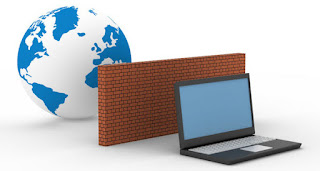
Sebuah firewall yang kuat dapat membantu mencegah hacker atau perangkat lunak berbahaya dari memasuki komputer individu dan orang-orang di dalam sebuah jaringan. Hal ini juga dapat menjaga komputer Anda dari mengirimkan perangkat lunak berbahaya ke komputer lain, harus sistem Anda terinfeksi.

4. Lindungi terhadap virus.
Solusi perlindungan anti-virus dapat memberikan tambahan garis pertahanan luar firewall, untuk melindungi sistem Anda dari virus komputer berbahaya yang dapat menyebar melalui email, download, CD, DVD, USB drive-dan media digital lainnya. Perlindungan juga dapat menghapus virus yang mungkin terjadi. Klik di sini mempelajari lebih lanjut tentang perlindungan virus.

5. Gunakan filter Spam untuk kotak masuk email.
Spam tidak hanya dapat membahayakan komputer Anda, dapat menyebabkan produktivitas yang hilang karena karyawan mencoba untuk mengelolanya. Penyaringan spam membantu menjaga inbox bersih dan bebas dari yang tidak diinginkan, sering "menyeramkan", email. Pelajari lebih lanjut tentang penyaringan spam di sini.

Dengan mendirikan dan memelihara sistem dan proses, keamanan komputer akan menjadi seperti tertanam, mudah, dan meyakinkan sebagai mengenakan sabuk pengaman.


Demikian Bantuan Jauhkan Jaringan Komputer Anda Aman selanjutnya kita bahas mengenai Visitor Statistics How To Know In Blog silahkan di klik linknya.

Jaringan Komputer

Jaringan Komputer

Apa sih itu jaringan komputer dan bagaimana sih sejarahnya, pada artikel kali ini saya akan bahas mengenai Jaringan Komputer dan sejarahnya. 

Kita yang masih awam mengenai teknik komputer pasti ga tau apa itu jaringan komputer, nah pada artikel ini saya akan membahas jaringan komputer, dan juga menjadi bahan pelajaran sebelum memasuki kuliah di bidang komputer khususnya bagi yang mengambil jurusan teknik komputer.

Jaringan komputer merupakan bagian dari teknik komputer yang adalah sistem yang terdiri dari berbagai komputer-komputer yang didesain agar bisa berbagi sumber daya (printer, CPU), berkomunikasi dan dapat mengakses informasi. 

Tujuan jaringan komputer adalah untuk setiap bagian dari jaringan komputer dapat meminta dan memberikan layanan (service). Pihak yang meminta/menerima layanan disebut klien (client) dan yang memberikan/mengirim layanan disebut server. Desain ini disebut dengan sistem client-server, dan digunakan pada hampir seluruh aplikasi jaringan komputer.
jaringan komputerDua buah komputer yang masing-masing memiliki sebuah kartu jaringan, kemudian dihubungkan melalui kabel maupun nirkabel sebagai medium transmisi data, dan terdapat perangkat lunak sistem operasi jaringan akan membentuk sebuah jaringan komputer yang sederhana. Apabila ingin membuat jaringan komputer yang lebih luas lagi jangkauannya, maka diperlukan peralatan tambahan seperti Hub, Bridge, Switch, Router, Gateway sebagai peralatan interkoneksinya.

Sejarah jaringan komputer berawal dari lahirnya konsep jaringan komputer pada tahun 1940-an di Amerika yang digagas oleh sebuah proyek pengembangan komputer MODEL I di laboratorium Bell dan group riset Universitas Harvard yang dipimpin profesor Howard Aiken. Kemudian ditahun 1950-an ketika jenis komputer mulai berkembang sampai terciptanya super komputer, maka sebuah komputer harus melayani beberapa tempat yang tersedia (terminal), untuk itu ditemukan konsep distribusi proses berdasarkan waktu yang dikenal dengan nama TSS (Time Sharing System). 


Maka untuk pertama kalinya bentuk jaringan (network) komputer diaplikasikan. Pada sistem TSS beberapa terminal terhubung secara seri ke sebuah komputer atau perangkat lainnya yang terhubung dalam suatu jaringan (host) komputer. Dalam proses TSS mulai terlihat perpaduan teknologi komputer dan teknologi telekomunikasi yang pada awalnya berkembang sendiri-sendiri. Pada tahun 1970, sudah lebih dari 10 komputer yang berhasil dihubungkan satu sama lain sehingga mereka bisa saling berkomunikasi dan membentuk sebuah jaringan. Dalam proses ini beberapa host komputer mengerjakan sebuah pekerjaan besar secara paralel untuk melayani beberapa terminal yang tersambung secara seri disetiap host komputer. Dalam proses distribusi sudah mutlak diperlukan perpaduan yang mendalam antara teknologi komputer dan telekomunikasi, karena selain proses yang harus didistribusikan, semua host komputer wajib melayani terminal-terminalnya dalam satu perintah dari komputer pusat.


Pada tahun 1972, Roy Tomlinson berhasil menyempurnakan program surat elektonik (email) yang dibuatnya setahun yang lalu untuk ARPANET. Pada tahun yang sama yaitu tahun 1972, ikon at (@) juga diperkenalkan sebagai lambang penting yang menunjukan “at” atau “pada”. Tahun 1973, jaringan komputer ARPANET mulai dikembangkan meluas ke luar Amerika Serikat. Komputer University College di London merupakan komputer pertama yang ada di luar Amerika yang menjadi anggota jaringan Arpanet. Pada tahun yang sama yaitu tahun 1973, dua orang ahli komputer yakni Vinton Cerf dan Bob Kahn mempresentasikan sebuah gagasan yang lebih besar, yang menjadi cikal bakal pemikiran International Network (Internet). Setahun kemudian, sudah lebih dari 100 komputer yang bergabung di ARPANET membentuk sebuah jaringan atau network.


Seiring dengan bertambahnya komputer yang membentuk jaringan, dibutuhkan sebuah protokol resmi yang dapat diakui dan diterima oleh semua jaringan. Sementara itu, di Eropa muncul sebuah jaringan serupa yang dikenal dengan Europe Network (EUNET) yang meliputi wilayah Belanda, Inggris, Denmark, dan Swedia. Untuk menyeragamkan alamat di jaringan komputer yang ada, maka pada tahun 1984 diperkenalkan Sistem Penamaan Domain atau domain name system, yang kini kita kenal dengan DNS. Komputer yang tersambung dengan jaringan yang ada sudah melebihi 1000 komputer lebih. Pada 1987, jumlah komputer yang tersambung ke jaringan melonjak 10 kali lipat menjadi 10000 lebih.


tak kurang dari 100000 komputer membentuk sebuah jaringan. Pertengahan tahun 1990 merupakan tahun yang paling bersejarah, ketika Tim Berners Lee merancang sebuah programe penyunting dan penjelajah yang dapat menjelajai komputer yang satu dengan yang lainnya dengan membentuk jaringan. Komputer yang saling tersambung membentuk jaringan sudah melampaui sejuta komputer pada tahun 1992. Dan pada tahun yang sama muncul istilah surfing (menjelajah). Pada tahun yang sama Yahoo! didirikan, yang juga sekaligus tahun kelahiran Netscape Navigator 1.0.


Klasifikasi jaringan komputer terbagi menjadi :

jaringan komputer
Berdasarkan geografisnya, jaringan komputer terbagi menjadi Jaringan wilayah lokal atau Local Area Network (LAN), Jaringan wilayah metropolitan atau Metropolitan Area Network (MAN), dan Jaringan wilayah luas atau Wide Area Network (WAN), merupakan jaringan milik pribadi di dalam sebuah gedung atau tempat yang berukuran sampai beberapa 1 - 10 kilometer. Jaraknya bisa mencakup seluruh dunia, misalnya jaringan yang menghubungkan semua bank di Indonesia, atau jaringan yang menghubungkan semua kantor Perwakilan Indonesia di seluruh dunia. Jaringan klien-server pada dasaranya ada satu komputer yang disiapkan menjadi peladen (server) dari komputer lainnya yang sebagai klien (client). Semua permintaan layanan sumberdaya dari komputer klien harus dilewatkan ke komputer peladen, komputer peladen ini yang akan mengatur pelayanannya. Sedangkan jaringan ujung ke ujung itu ditunjukkan dengan komputer-komputer saling mendukung, sehingga setiap komputer dapat meminta pemakaian bersama sumberdaya dari komputer lainnya, demikian pula harus siap melayani permintaan dari komputer lainnya. Model jaringan ini biasanya hanya bisa diterapkan pada jumlah komputer yang tidak terlalu banyak, maksimum 25, karena komunikasi akan menjadi rumit dan macet bilamana komputer terlalu banyak.

Berdasarkan topologi jaringan, jaringan komputer dapat dibedakan atas:
  • Jaringan terpusat
Jaringan ini terdiri dari komputer klien dan peladen yang mana komputer klien yang berfungsi sebagai perantara untuk mengakses sumber informasi/data yang berasal dari satu komputer peladen.
  • Jaringan terdistribusi
Merupakan perpaduan beberapa jaringan terpusat sehingga terdapat beberapa komputer peladen yang saling berhubungan dengan klien membentuk sistem jaringan tertentu.
  • Jaringan Berkabel (Wired Network)
Pada jaringan ini, untuk menghubungkan satu komputer dengan komputer lain diperlukan penghubung berupa kabel jaringan. Kabel jaringan berfungsi dalam mengirim informasi dalam bentuk sinyal listrik antar komputer jaringan.

Jika sobat membutuhkan artikel mengenai jaringan komputer ini buat bahan referensi kuliah atau tugas kuliah misalnya, sobat bisa mendapatkannya di artikel Berbagi (silahkan di klik), dan bisa di download materi ini disana berupa ebook.

Demikian artikel mengenai jaringan komputer, kalo ada tambahan untuk pembahasan kali ini mengenai jaringan komputer monggo komentarnya ya...
silahkan di follow blog ini agar bisa mendapatkan update artikel dari blog ini...

Jenis-jenis Media Transmisi


Media transmisi adalah media yang dapat digunakan untuk mengirimkan informasi dari suatu tempat ke tempat lain. Dalam jaringan, semua media yang dapat menyalurkan gelombang listrik atau elektromagnetik atau cahaya dapat dipakai sebagai media pengirim, baik untuk pengiriman dan penerimaan data. Pilihan media transmisi (pengirim) untuk keperluan komunikasi data tergantung pada beberapa faktor, seperti harga, performance jaringan yang dikehendaki, ada atau tidaknya medium tersebut.

A. Copper Media
Copper media merupakan semua media transmisi data yang terbuat dari bahan tembaga. Orang biasanya menyebut dengan nama kabel. Data yang dikirim melalui kabel, bentuknya adalah sinyal-sinyal listrik (tegangan atau arus) digital.

Jenis-jenis kabel yang dipakai sebagai transmisi data pada jaringan:
1. Coaxial Cable
Kabel ini sering digunakan sebagai kabel antena TV. Disebut juga sebagai kabel BNC (Bayonet Naur Connector). Kabel ini merupakan kabel yang paling banyak digunakan pada LAN, karena memiliki perlindungan terhadap derau yang lebih tinggi, murah, dan mampu mengirimkan data dengan kecepatan standar.
Ada 4 jenis kabel coaxial, yaitu :
• Thinnet atau RG-58 (10Base2)

• Thicknet atau RG-8 (10Base5)

• RG-59

• RG-6
 

Ada 3 jenis konektor pada kabel Coaxial, yaitu T konektor, I konektor (socket) dan BNC konektor.
Keuntungan menggunakan kabel koaksial adalah lebih murah dari pada kabel fiber optic dan jarak jangkauannya cukup jauh dari kabel jenis UTP/STP yang menggunakan repeater sebagai penguatnya. Kekurangannya adalah susah pada saat instalasi, baik installasi konektor maupun kabel. Untuk saat ini kabel koaksial sudah tidak direkomendasikan lagi intuk instalasi jaringan.

2. Twisted-Pair cable
Twisted Pair terdiri dari 2 jenis:

  • Kabel STP (Shielded Twisted Pair)
Keuntungan menggunakan kabel STP adalah lebih tahan terhadap interferensi gelombang elektromagnetik baik dari dari dalam maupun dari luar. Kekurangannya adalah mahal, susah pada saat instalasi (terutama masalah grounding), dan jarak jangkauannya hanya 100m.

  • Kabel UTP (Unshielded Twisted Pair)
Keuntungan menggunakan kabel UTP adalah murah dan mudah diinstalasi. Kekurangannya adalah rentan terhadap interferensi gelombang elektromagnetik, dan jarak jangkauannya hanya 100m.

Ada beberapa kategori untuk kabel Twisted Pair, yaitu: 
  • Kategori 1 (Cat-1)
Umumnya menggunakan konduktor padat standar AWG sebanyak 22 atau 24 pin dengan range impedansi yang lebar. Digunakan pada koneksi telepon dan tidak direkomendasikan untuk transmisi data.
  • Kategori 2 (Cat-2)
Range impedansi yang lebar, sering digunakan pada sistem PBX dan sistem Alarm. Transmisi data ISDN menggunakan kabel kategori 2, dengan bandwidth maksimum 1 MBps.
  • Kategori 3 (Cat-3)
Sering disebut kabel voice grade, menggunakan konduktor padat sebanyak 22 atau 24 pin dengan impedansi 100 Ω dan berfungsi hingga 16 MBps. Dapat digunakan untuk jaringan 10BaseT dan Token Ring dengan bandwidth 4 Mbps.
  • Kategori 4 (Cat-4)
Seperti kategori 3 dengan bandwidth 20 MBps, diterapkan pada jaringan Token Ring dengan bandwidth 16 Mbps.
  • Kategori 5 (Cat-5)
Merupakan kabel Twisted Pair terbaik (data grade) dengan bandwidth 100 Mbps dan jangkauan transmisi maksimum 100 m.

B. Optical Media

Ada tiga jenis kabel fiber optic yang biasanya digunakan, yaitu single mode, multi mode dan plastic optical fiber yang berfungsi sebagai petunjuk cahaya dari ujung kabel ke ujung kabel lainnya. Dari transmitter^ receiver, yang mengubah pulsa elektronik ke cahaya dan sebaliknya, dalam bentuk light-emitting diode ataupun laser. Kabel fiber optic single mode merupakan fiber glass tunggal dengan diameter 8.3 sampai 10 mikrometer, memiliki satu jenis transmisi yang dapat mengantarkan data berkapasitas besar dengan kecepatan tinggi untuk jarak jauh, dan membutuhkan sumber cahaya dengan lebar spektrum yang lebih kecil. Kemampuan kabel jenis single mode dalam mengantarkan transmisi adalah 50 kali lebih cepat dari kabel jenis multimode, karena memiliki core yang lebih kecil sehingga dapat menghilangkan setiap distorsi dan pulsa cahaya yang tumpang tindih.

Kabel fiber optic multimode terbuat dari fiberglass dengan diameter lebih besar, yaitu 50 sampai dengan 100 mikrometer yang dapat mengantarkan data berkapasitas besar dengan kecepatan tinggi untuk jarak menengah. Apabila jarak yang ditempuh lebih dari 3000 kaki, akan terjadi distorsi sinyal pada sisi penerima yang mengakibatkan transmisi data menjadi tidak akurat. Sedang plastic optical’fiber adalah kabel berbasis plastik terbaru yang menjamin tingkat performa yang sama dengan fiber glass dalam jarak pendek dengan biaya yang jauh lebih murah. Saat ini, fiber optic telah digunakan sebagai standar kabel data dalam biding physical layer telekomunikasi atau jaringan, seperti perangkat TV kabel, juga sistem keamanan yang menggunakan Closed Circuit Television (CCTV), dan lain sebagainya Bahan dasar dari optical media adalah kaca dengan ukuran yang sangat kecil (skala mikron).Biasanya dikenal dengan nama fibre optic (serat optic). Data yang dilewatkan pada medium ini dalam bentuk cahaya (laser atau inframerah).
Satu buah kabel fibre optic terdiri atas dua fiber, satu berfungsi untuk Transmit (Tx) dan satunya untuk Receive (Rx) sehingga komunikasi dengan fibre optic bisa terjadi dua arah secara bersama-sama (full duplex).

C. Wireless Network
Saat ini sudah banyak digunakan jaringan tanpa kabel (wireless network), transmisi data menggunakan sinar infra merah atau gelombang mikro untuk menghantarkan data. Walaupun kedengarannya praktis, namun kendala yang dihadapi disini adalah masalah jarak, bandwidth, dan mahalnya biaya. Namun demikian untuk kebutuhan LAN di dalam gedung, saat ini sudah dikembangkan teknologi wireless untuk Active Hub (Wireless Access Point) dan Wireless LAN Card (pengganti NIC), sehingga bisa mengurangi semrawutnya kabel transmisi data pada jaringan komputer. Wireless Access Point juga bisa digabungkan (up-link) dengan ActiveHub dari jaringan yang sudah ada.


Media transmisi wireless menggunakan gelombang radio frekuensi tinggi. Biasanya gelombang elektromagnetik dengan frekuensi 2.4 Ghz dan 5 Ghz. Data-data digital yang dikirim melalui wireless ini akan dimodulasikan ke dalam gelombang elektromagnetik ini.